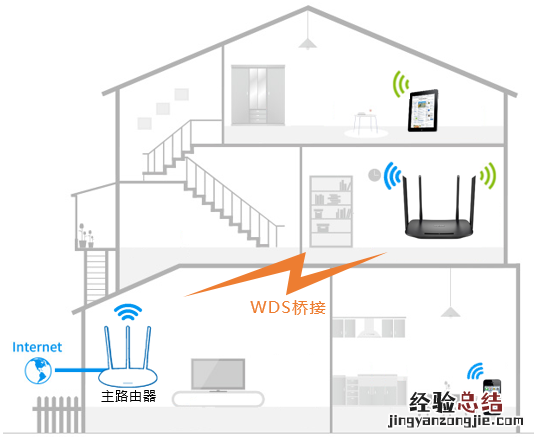
【TP-LINK TL-WDR6300無線橋接怎么設置】 TP-LINK TL-WDR6300無線橋接怎么設置?在面積比較大的戶型單臺路由器并不能滿足需要,這時無線路由器就派上用場了 。下面小編就教大家TP-LINK TL-WDR6300無線橋接怎么設置 。
設置步驟 登錄路由器管理界面
操作電腦使用網線連接副路由器的LAN口或者使用無線連接副路由器的無線信號 。打開瀏覽器,清空地址欄,輸入tplogin.cn(或192.168.1.1),填寫管理密碼 , 登錄管理界面 。
注意:管理員密碼是首次使用路由器時設置的密碼,如忘記,請復位路由器并重新設置 。
進入無線橋接應用
進入管理界面后,點擊“應用管理”,在已安裝應用中找到“無線橋接”,點擊“進入” 。
設置無線橋接
進入無線橋接設置向導后 , 點擊“開始設置” 。
掃描無線信號
路由器自動掃描周邊無線信號 。
選擇要橋接的主路由器信號
選擇掃描到的主路由器信號,并輸入主路由器的無線密碼 。如果主路由器支持2.4G和5G頻段 , 建議選擇5G信號 。點擊“下一步”
注意:如果掃描不到主路由器的信號 , 確認主路由器開啟無線功能,且嘗試減小主、副路由器之間的距離 。
記錄主路由器分配的IP地址
主路由器會給副路由器分配一個IP地址,用于后續管理路由器,建議記下該IP地址 。點擊“下一步”
確認副路由器的無線名稱及密碼
直接點擊“完成”,如下圖:
注意:此處可以設置副路由器的無線參數,但是如果要實現無線漫游,則必須保持不變 。
確認橋接成功
再次進入“應用管理>無線橋接”,可以看到橋接狀態為“橋接成功” 。如下:
雙頻路由器作為副路由器橋接主路由器,在無線橋接過程中我們只配置了一個頻段的無線信號名稱和密碼,還需要配置另外一個頻段 。比如使用5G頻段橋接,就需要單獨設置2.4G的無線信號,反之一樣 。點擊“網絡狀態”修改相關設置,如果主路由器也是雙頻路由器,請將信號名稱和密碼設置與主路由器一致 , 以實現漫游:
主、副路由器支持的2.4G、5G信號都可以連接使用,而且只要同一頻段的信號名稱和密碼一致,則可以自動漫游 。有線電腦使用網線連接主、副路由器的任意一個LAN口即可上網 。
總結 在橋接過程中需要注意的是主、副路由器之間切勿連接網線;WDS橋接僅需要在副路由器上設置,以下操作均是電腦連接在副路由器上進行設置 。如果將TL-WDR6300當作主路由器使用,請勿使用其無線橋接功能 。
以上就是小編給大家整理的TP-LINK TL-WDR6300無線橋接怎么設置的全部內容,更多智能資訊,關注 。
[TP-LINK TL-WDR6300怎么樣]
[TP-LINK TL-WDR6300怎么設置白名單]
[TP-LINK TL-WDR6300怎么恢復出廠設置]