
Linux上安裝MySQL第一步:確保服務(wù)器在最新的狀態(tài)(可有可無(wú))[root@chenstudy ~]# yum -y update
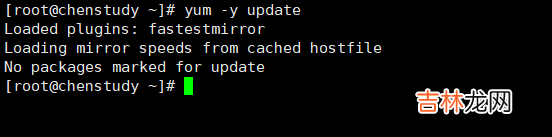
文章插圖
第二步:檢測(cè)系統(tǒng)是否自帶安裝MySQL
- 我之前安裝過(guò)MySQL,現(xiàn)在已經(jīng)卸載了

文章插圖
- 如果你系統(tǒng)有安裝,那可以選擇進(jìn)行卸載:
- 也可以使用以下方式刪除
- 我們把MySQL安裝在/usr/local/mysql目錄下
- 下載YUM資源包

文章插圖
[root@chenstudy mysql]# rpm -ivh mysql80-community-release-el7-7.noarch.rpm

文章插圖
[root@chenstudy mysql]# yum update

文章插圖
[root@chenstudy mysql]# yum install mysql-server

文章插圖

文章插圖
第四步:配置MySQL4.1、權(quán)限設(shè)置:[root@chenstudy mysql]# chown -R mysql:mysql /var/lib/mysql

文章插圖
4.2、初始化MySQL[root@chenstudy mysql]# mysqld --initialize

文章插圖
4.3、啟動(dòng)MySQL
- 啟動(dòng)時(shí)報(bào)錯(cuò):
Job for mysqld.service failed because the control process exited with error code. See "systemctl status mysqld.service" and "journalctl -xe" for details.
- 執(zhí)行以下語(yǔ)句:

文章插圖
4.4、查看MySQL運(yùn)行狀態(tài)[root@chenstudy mysql]# systemctl status mysqld

文章插圖
4.5、設(shè)置MySQL開(kāi)機(jī)自啟動(dòng)[root@chenstudy mysql]# systemctl enable mysqld

文章插圖
經(jīng)驗(yàn)總結(jié)擴(kuò)展閱讀

















- MySQL用戶(hù)也可以是個(gè)角色
- CentOS 7.9 安裝 nginx-1.22.0
- CentOS 7.9 安裝 redis-6.2.0
- python+request+pymysql+pytest數(shù)據(jù)驅(qū)動(dòng)
- CentOS 7.9 安裝 MySQL 5.7.35
- 關(guān)于windows-server-下MySQL Community版本的的安裝與配置
- CentOS 7 下安裝 MySQL 8.x
- centos7系統(tǒng)資源限制整理
- gin項(xiàng)目部署到服務(wù)器并后臺(tái)啟動(dòng)
- 18-基于CentOS7搭建RabbitMQ3.10.7集群鏡像隊(duì)列+HaProxy+Keepalived高可用架構(gòu)