方法一:
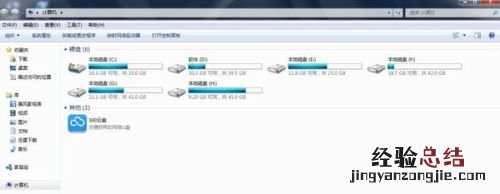
1、打開計算機 。
2、點擊下載或者更改程序 。
3、打開程序右擊一鍵還原軟件--點擊卸載 。
4、重新啟動計算機 。
方法二:再安裝一次一鍵還原精靈 , 在選項界面選擇 刪除即可 。
方法三:使用 DISKGen.exe(是中文界面,可下載到) 在DOS狀態下運行,找到該分區(左邊最下方最小空間的,選擇時一定要確認,以免刪錯了),點擊選好后再刪除 。
方法四:1.開始----控制面板----添加刪除程序---選中一鍵還原精靈----刪除
2.運行優化大師----系統清理卸載----軟件智能卸載----選中----分析后刪除
除此之外:
一鍵還原精靈的備份存檔區是隱藏的 , 一般情況下是很難刪除的,格式化磁盤都無法去掉 。我曾遇到這種現象,后來是采用方法二解決的 。
安裝"一鍵還原精靈"后,會自動在最后一個硬盤分區中(不同版本也可能在非C盤的其他分區),建立一個備份文件夾yjbf,里面包含了文件g. ,當將"一鍵還原精靈"卸載后,卻發現g.這個文件夾并沒有自動刪除,手動刪除也還是無法刪除掉 。g.這個文件夾顯示大小為0字節,實際很大(就是備份文件),并且不具有系統、只讀、檔案等屬性,“進入安全模式”和“重裝系統”都試了,均無法刪除!
其刪除辦法:
1、開始->運行CMD,然后輸入以下命令rd /s x:\\yjbf\g..\\
(X表示文件所在盤符,如果在E盤就用E來代替X)
回車 然后出現提示 輸入Y表示確定 回車 。
【一鍵還原精靈怎么徹底刪除程序 一鍵還原精靈怎么徹底刪除?】2、運行x:\\yjbf\g..\\ (x為文件所在盤符),就打開了g.文件,全選刪除 。