Excel中的高級篩選,在工作中我們會經常用到,很多用函數公式很難才能解決的問題用高級篩選一下子就搞定了,但對于高級篩選,還有很多人不知道怎么使用,今天就來詳細跟大家講講高級篩選的幾個實例 。
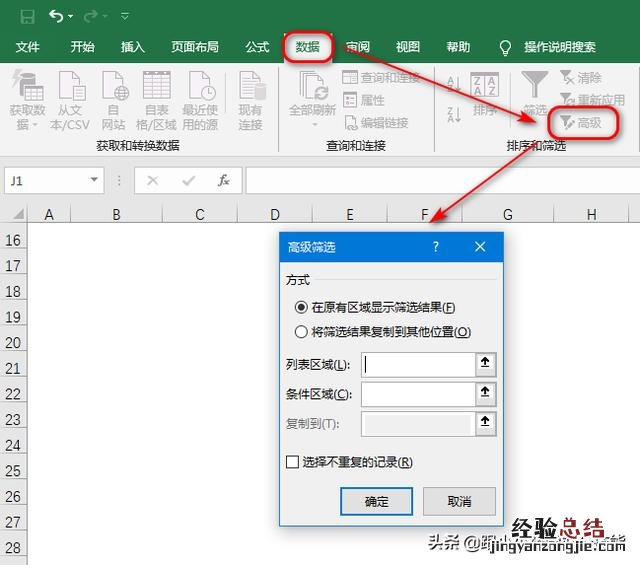
高級篩?。饕治?種方式:在原有區域顯示篩選結果、將篩選結果復制到其他位置 。點擊菜單欄的“數據”選項卡,在“排序和篩選”工具組中點擊“高級”,就可以打開“高級篩選”對話框 。
文章插圖
一、篩選不重復數據 。
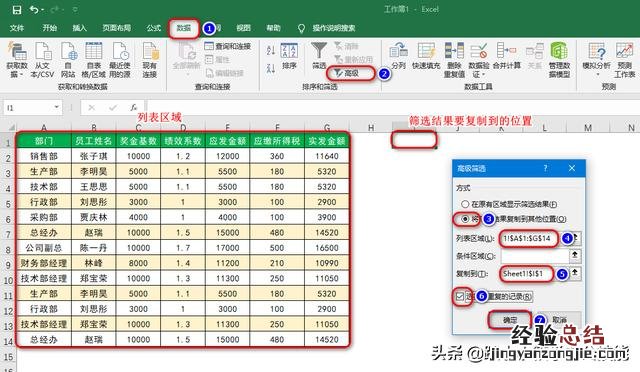
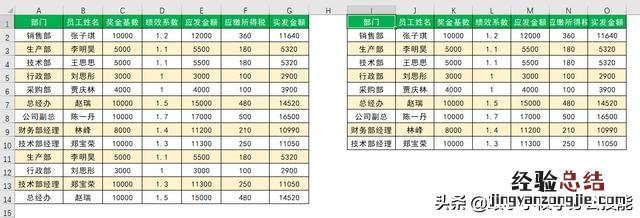
例子:在列表區域A1:G14中篩選出不重復的記錄 , 重復的記錄刪除,只保留一個唯一值 。
步驟:點擊菜單欄的“數據”選項卡 -- 在“排序和篩選”工具組中點擊“高級” -- 彈出“高級篩選”對話框 -- 選擇“將篩選結果復制到其他位置” --“列表區域”選擇A1:G14 --“復制到”選擇J1單元格 -- 勾選“選擇不重復的記錄”前面的復選框 -- 點擊“確定”按鈕 。
文章插圖
結果如下圖所示 。
文章插圖
二、一對多篩選 。
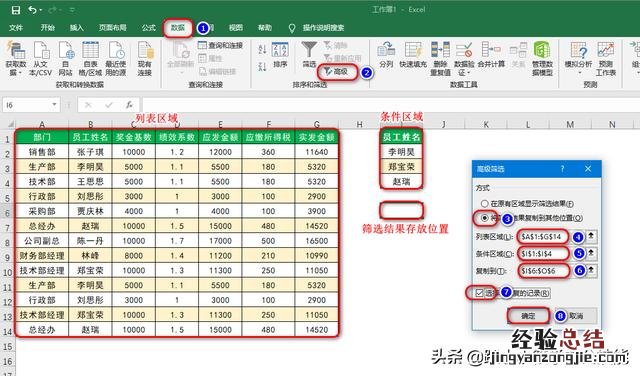
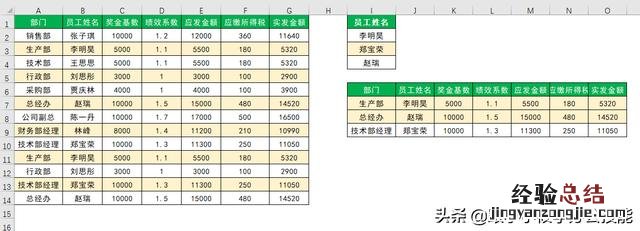
例子:通過I列的姓名篩選出符合條件的不重復記錄的值 。
步驟:點擊菜單欄的“數據”選項卡 -- 在“排序和篩選”工具組中點擊“高級” -- 彈出“高級篩選”對話框 -- 選擇“將篩選結果復制到其他位置” --“列表區域”選擇A1:G14 --“條件區域”選擇I1:I4 --“復制到”選擇I6單元格 -- 勾選“選擇不重復的記錄”前面的復選框 -- 點擊“確定”按鈕 。
文章插圖
結果如下圖所示 。
文章插圖
三、多對多篩選 。
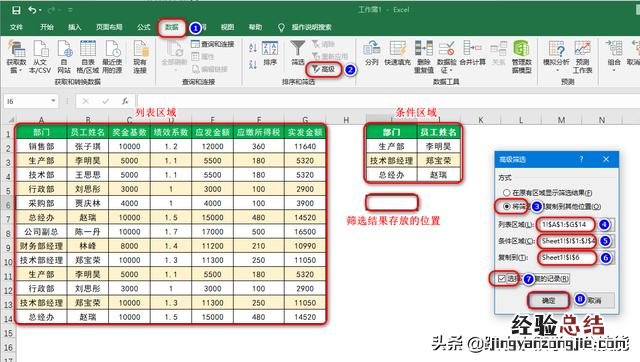
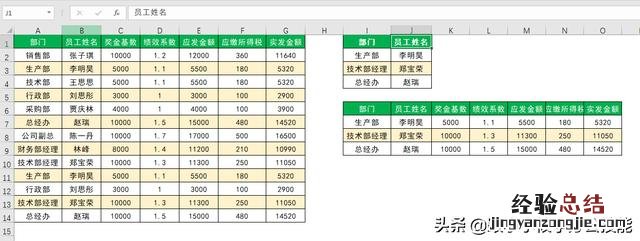
例子:通過I列的部門和J列的姓名篩選出符合條件的不重復記錄的值 。
步驟:點擊菜單欄的“數據”選項卡 -- 在“排序和篩選”工具組中點擊“高級” -- 彈出“高級篩選”對話框 -- 選擇“將篩選結果復制到其他位置” --“列表區域”選擇A1:G14 --“條件區域”選擇I1:J4 --“復制到”選擇I6單元格 -- 勾選“選擇不重復的記錄”前面的復選框 -- 點擊“確定”按鈕 。
文章插圖
結果如下圖所示 。
文章插圖
四、按指定的標題篩選 。
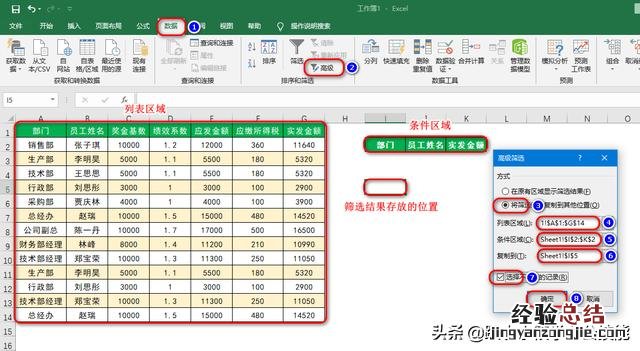
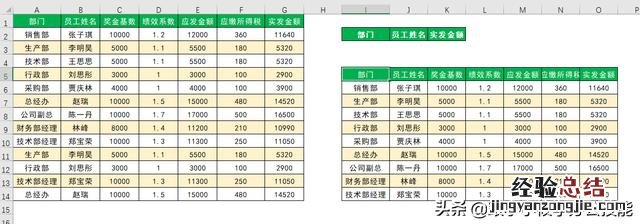
例子:根據單元格區域I2:K2的標題進行篩選 。
步驟:點擊菜單欄的“數據”選項卡 -- 在“排序和篩選”工具組中點擊“高級” -- 彈出“高級篩選”對話框 -- 選擇“將篩選結果復制到其他位置” --“列表區域”選擇A1:G14 --“條件區域”選擇I2:K2 --“復制到”選擇I5單元格 -- 勾選“選擇不重復的記錄”前面的復選框 -- 點擊“確定”按鈕 。
文章插圖
結果如下圖所示 。
文章插圖
五、按指定的條件篩選 。
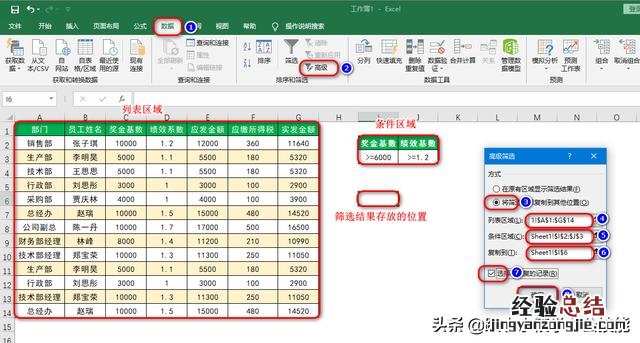
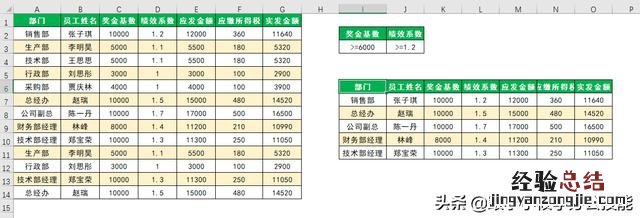
例子:根據單元格區域I2:J3的條件進行篩選 。
步驟:點擊菜單欄的“數據”選項卡 -- 在“排序和篩選”工具組中點擊“高級” -- 彈出“高級篩選”對話框 -- 選擇“將篩選結果復制到其他位置” --“列表區域”選擇A1:G14 --“條件區域”選擇I2:J3 --“復制到”選擇I6單元格 -- 勾選“選擇不重復的記錄”前面的復選框 -- 點擊“確定”按鈕 。
文章插圖
結果如下圖所示 。
文章插圖
【Excel高級篩選的5個用法 excel高級篩選多個條件】 高級篩選就跟大家介紹到這 , 如果這些例子用函數公式實現而不用高級篩選 , 我想沒有幾個人可以把公式寫出來的,所以還是花幾分鐘時間學學這篇教程吧!