
在日常辦公過程中,許多小伙伴需要使用打印機或掃描儀將文檔的紙質版本掃描為電子版本 。但是有些不熟悉機器的就會對掃描文檔的設置感到困惑了 , 該如何操作打印機將文件掃描到電腦呢?下面就讓我來給大家分享下具體操作步驟吧 。
【打印機掃描文件到電腦怎么操作 電腦如何掃描文件成電子檔】

文章插圖
1.打印機將文件掃描到電腦操作步驟
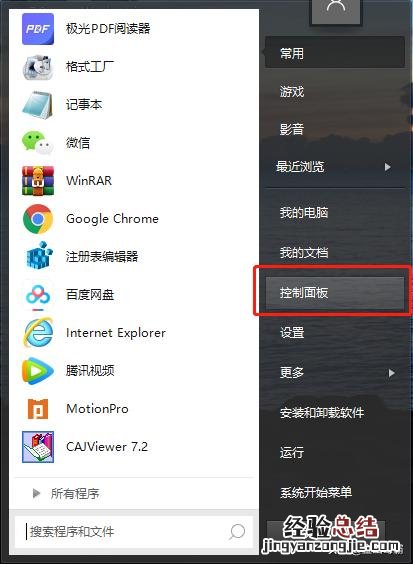
1.打開控制面板 。
文章插圖
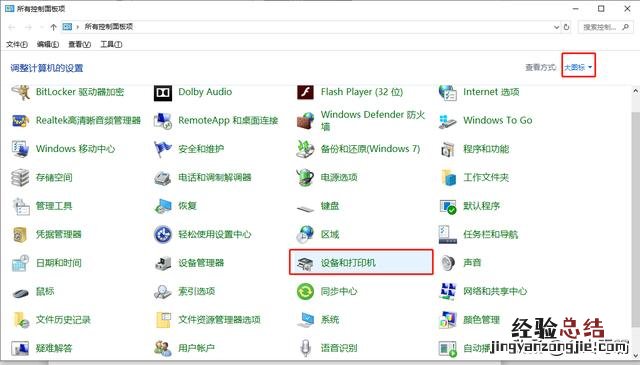
2.選擇頁面上查看方式中的大圖標,然后找到并單擊[設備和打印機] 。
文章插圖
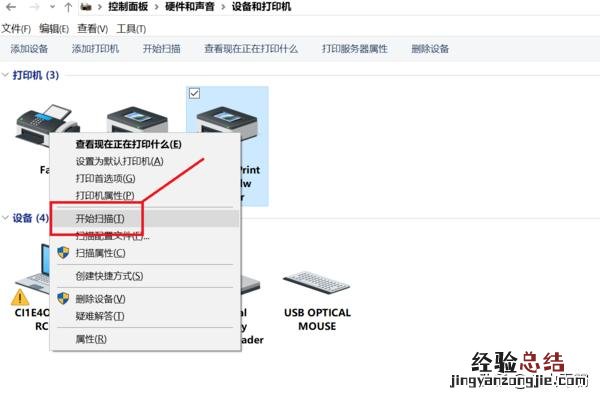
3.選擇在彈出界面中所使用的掃描儀或打印機,右鍵單擊并選擇[開始掃描] 。
文章插圖
4.在彈出的對話框中,設置好要掃描的文件的相關設置,例如紙張大小,文件類型和分辨率等,然后單擊[掃描] 。

文章插圖
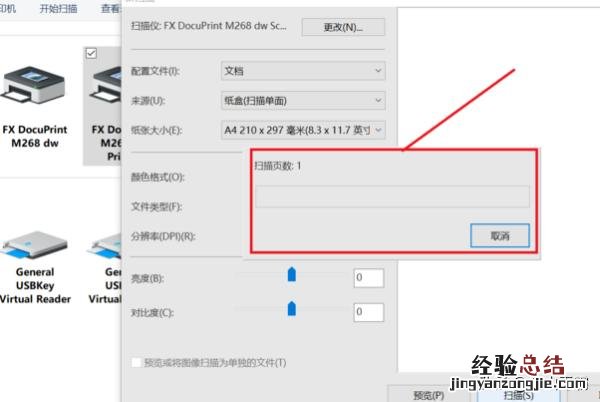
5.等待掃描進度完成 。
文章插圖
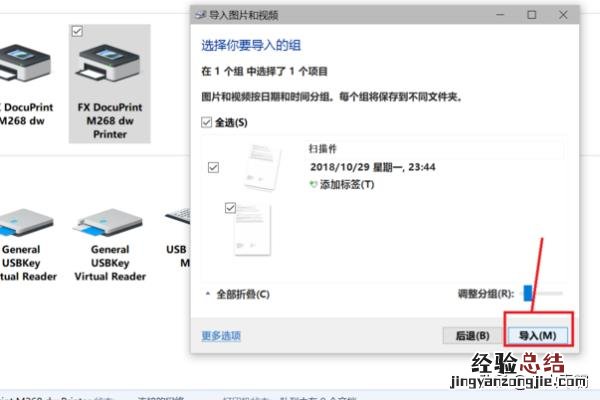
6.在彈出的[導入圖片和視頻]對話框中,單擊[導入] 。
文章插圖
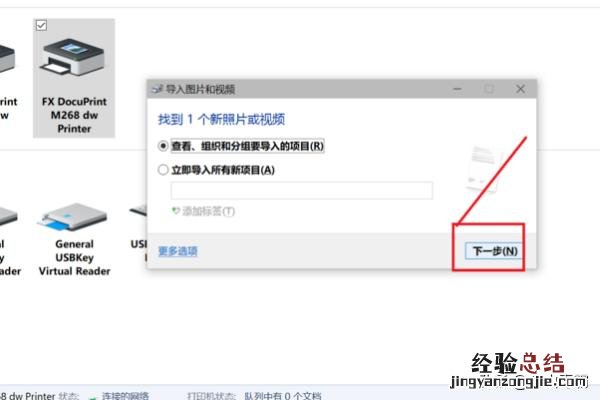
7.在彈出窗口選擇查看,然后單擊[下一步] 。
操作完成后,就可以看到掃描文件已保存在電腦中了 。
文章插圖
以上就是打印機將文件掃描到電腦的操作方法啦,希望對有需要的朋友有所幫助!















