文章插圖
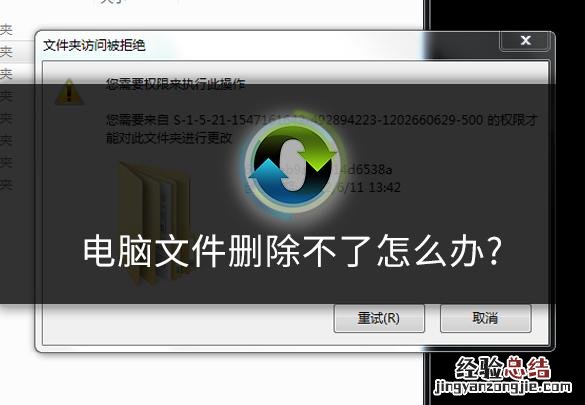
電腦文件刪除不了怎么辦?正常情況下電腦上面的文件都可以手動刪除 , 但是有時候出現無法刪除文件 , 重啟電腦依然如此怎么回事呢?下面讓小白系統分享幾種解決方案,一起看下吧 。
文章插圖
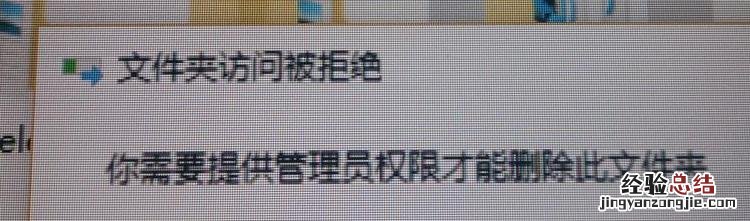
需要管理員權限
一般情況下出現無法刪除的文件,除了是系統文件之外,可能需要管理員權限才能刪除文件或文件夾 。
具體操作步驟:
1、鼠標右擊無法刪除的文件,選擇【屬性】,點擊【安全】,找到【高級】打開 。

文章插圖
2、所有者點擊【更改】--【高級】--【立即查找(N)】--【Administrators】 , 最后點擊【確定】三次 。

文章插圖
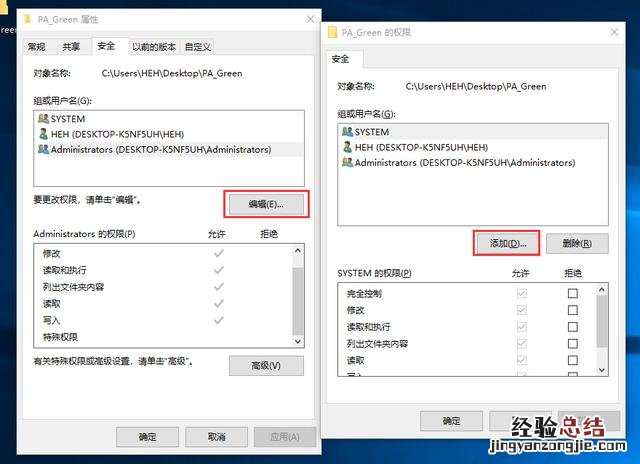
3、然后點擊【編輯】 , 接著點擊【添加】 。
文章插圖
4、選擇用戶或組點擊【高級】--【立即查找(N)】--【Administrators】 , 最后點擊【確定】三次 。

文章插圖
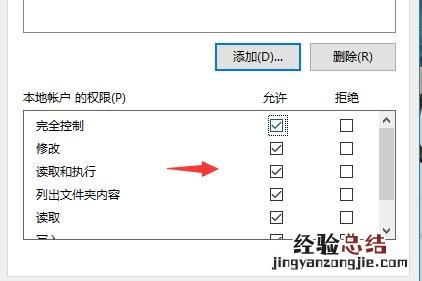
5、然后把全部權限勾選上確定即可刪除文件 。
文章插圖
安全模式下刪除
【電腦出現文件刪除不了怎么解決 文件夾刪除不了怎么辦】 如果上述的方法沒有效果 , 那么可以嘗試進入安全模式刪除文件 。
具體操作步驟:
1、點擊【電源】--【重啟】同時按下Shift鍵

文章插圖
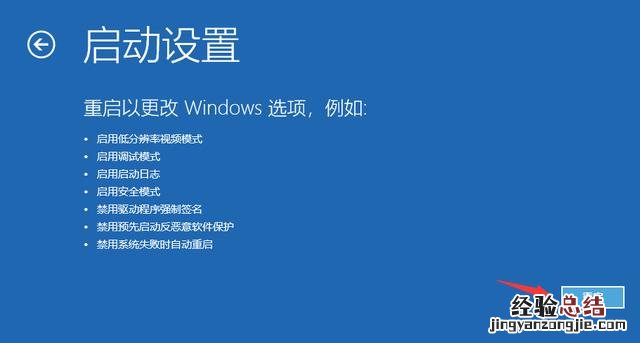
2、電腦重啟后在屏幕中選擇選項,選擇【疑難解答】--【高級模式】--【啟動設置】--【重啟】
文章插圖
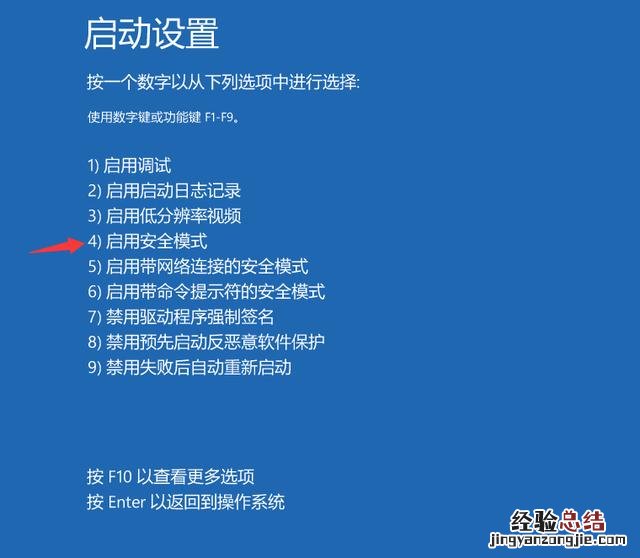
3、電腦重啟后將會看到新的選項列表,選擇【4】或者【F4】在安全模式下啟動電腦,進入到安全模式就可以刪除文件了 。
文章插圖
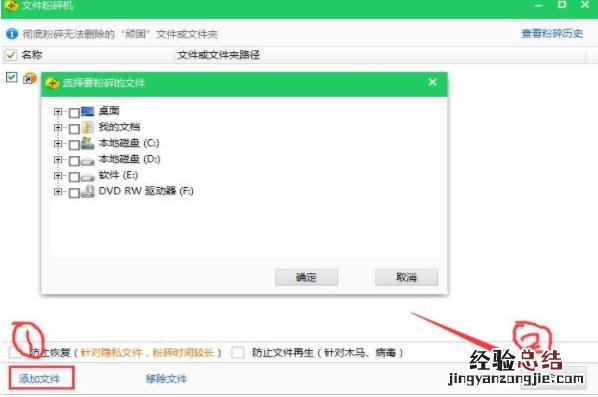
文件粉碎工具
市面上也有很多的文件粉碎工具,比如360安全衛士提供這個功能 。
具體操作:打開360安全衛士,點擊【功能大全】--【數據安全】--【文件粉碎機】,然后選擇無法刪除的文件,點擊【粉碎文件】 。
文章插圖
電腦中毒系統出故障
如果電腦中毒無法清除病毒木馬,那么建議重裝系統 , 使用小白系統非常放心哦,不懂都可以問人工技術 。

文章插圖