
計算機是現代生活中必不可少的工具之一,但是如果長時間使用它 , 則容易出現一些系統問題 。這時,我們需要在計算機上執行一鍵還原系統 。接下來,小編將為您詳細介紹計算機恢復系統的操作過程 。
如何還原計算機的圖形詳細信息:
一鍵備份系統:
1.打開網頁搜索引擎,搜索“小白系統官網”,進入小白一鍵重新安裝系統軟件 。

文章插圖
2.關閉防病毒軟件 , 然后打開小白工具 。

文章插圖
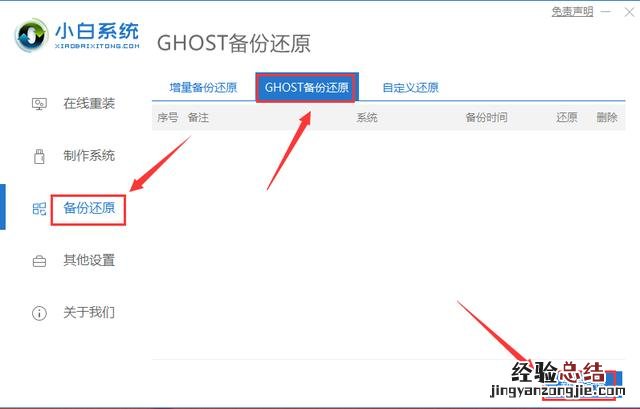
3.將界面切換到“備份和還原”窗口 , 然后單擊“ghost備份還原” 。如果不事先備份系統映像,則需要單擊“添加備份”以首先備份系統映像 。
文章插圖
4.出現如下圖所示的界面 。我們將“添加注釋”到需要備份的系統映像 , 并將壓縮級別更改為“低(大文件,快速)”選項,然后單擊“開始備份” 。

文章插圖
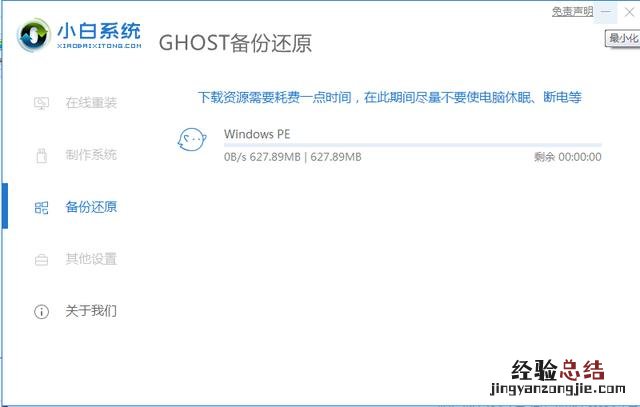
5.完成上述步驟后,小白開始下載pe系統 。
文章插圖
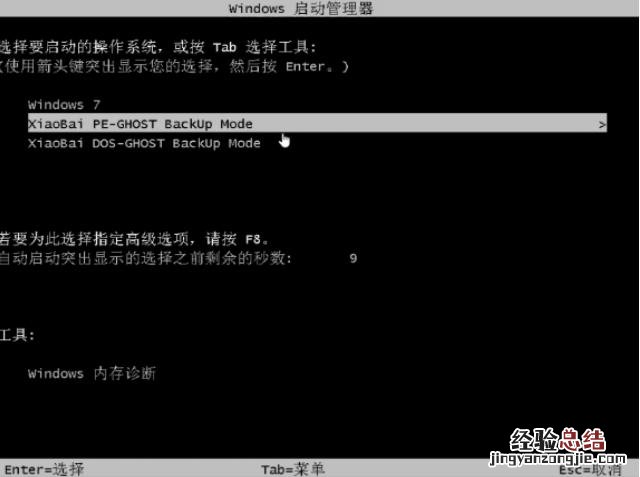
6.下載pe系統后,計算機將自動重新啟動 。出現如下圖所示的界面,選擇“ DOS-GHOST”選項,然后按Enter執行系統備份 。
文章插圖
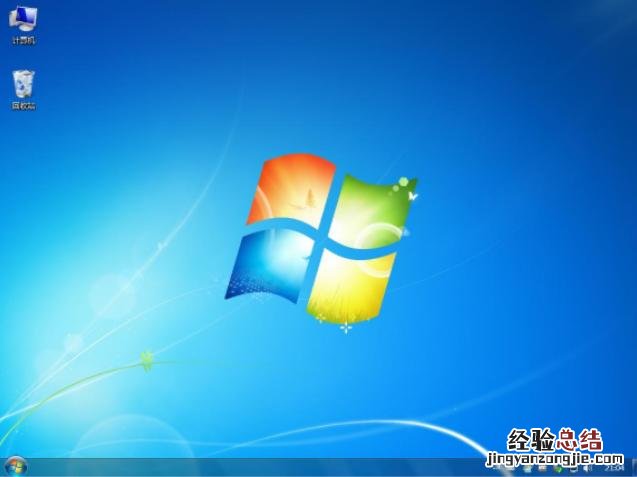
7.系統備份完成后,它將自動進入桌面 。
文章插圖
一鍵還原系統:
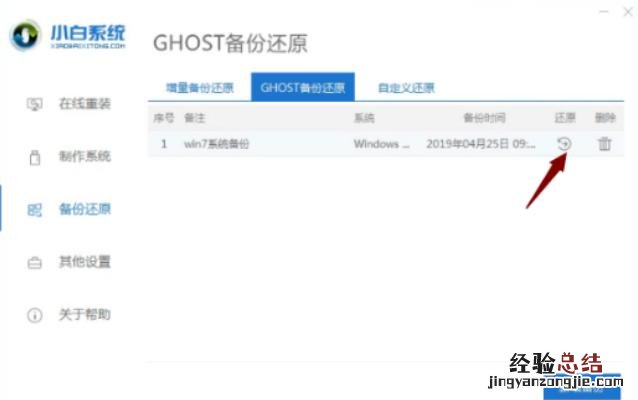
1.系統映像備份完成后,一鍵重啟小白重新安裝系統 , 將界面切換為“備份還原”,選擇“幽靈備份還原”,我們將看到新備份的win7系統映像文件,單擊“還原”“按鈕 。
文章插圖
9.出現如下圖所示的提示窗口,單擊“確定”進入下一步 。

文章插圖
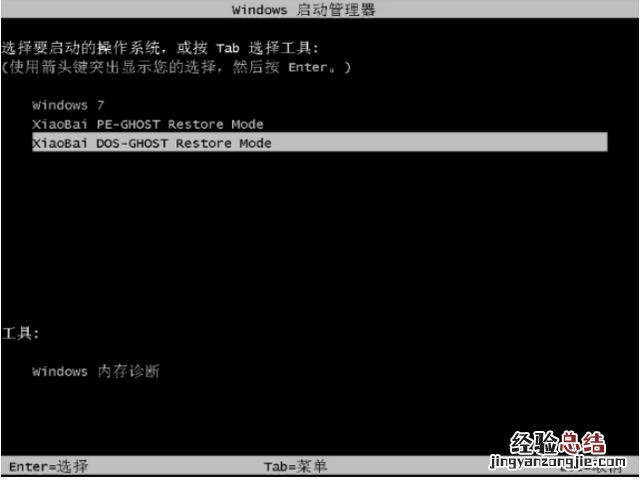
10.選擇“ DOS-GHOST”選項,然后按Enter鍵以執行win7系統還原 。
文章插圖
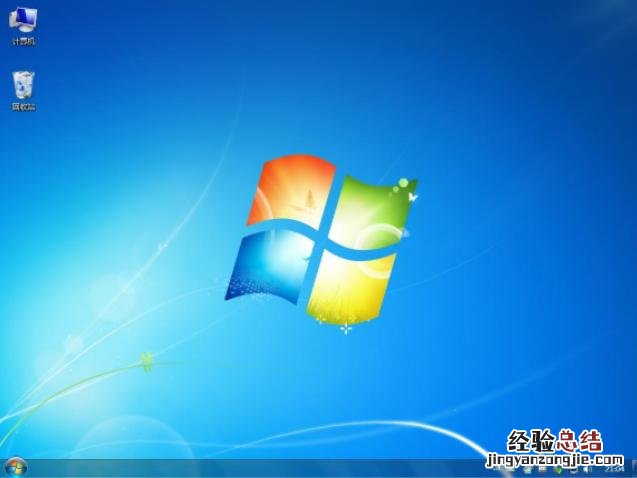
11.系統還原完成,并且計算機進入桌面 。
文章插圖
【電腦系統還原最簡單的方法 電腦怎么還原系統】 到此結束了有關如何還原計算機系統的介紹 。















