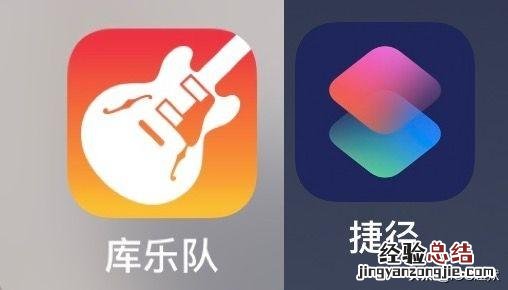
之前我們設置iPhone自定義鈴聲必須通過電腦的iTunes軟件或者越獄的iPhone可以直接設置 。庫樂隊,捷徑(蘋果的文件App其實也可以,本期將的捷徑)的出現,極大的方便了我們設置手機來電/鬧鐘鈴聲的過程,現在你通過庫樂隊 , 捷徑這兩個App就可以在手機端設置鈴聲 。
文章插圖
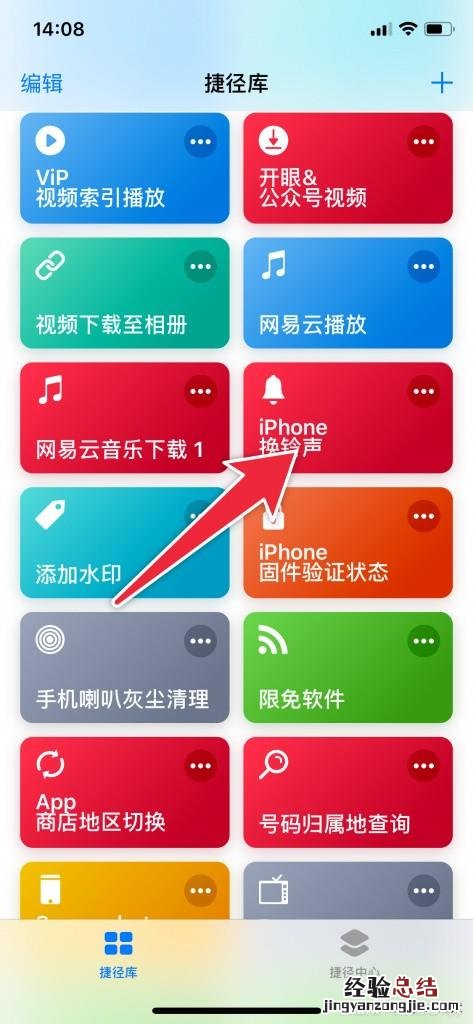
先通過捷徑下載你想設置的音樂(鏈接就不放出來了,自行搜索,不知道的可以評論區留言)
文章插圖
當做到這一步時,該音樂就被自動加入到了文件App里,暫時不用管,往下看 。
打開庫樂隊
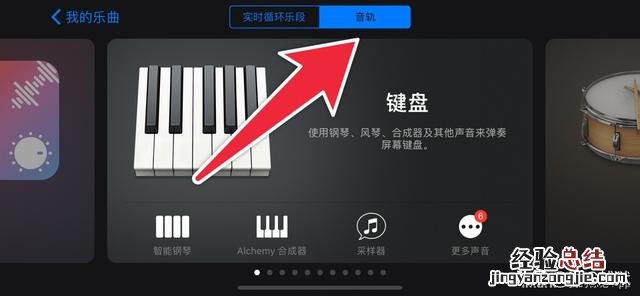
如果新用戶,會出現界面導航,點擊“音軌”選項卡,往左滑動找到“錄音機界面”,點擊進入純音樂界面 。
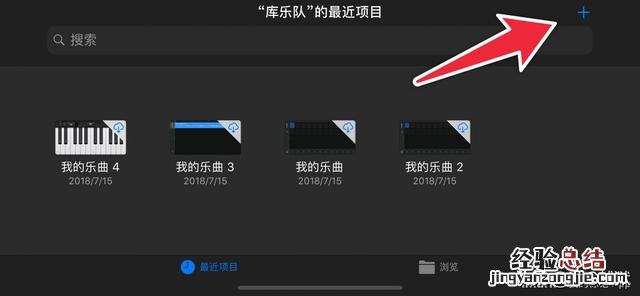
如果你是老用戶 , 會出現“瀏覽”界面,點擊左下角“最近使用”,再點擊右上角“+號”按鈕進入音軌界面 。
由于我是個老司機了,哦不 , 由于我是個老用戶了,所以直接點擊+
文章插圖
3.之后點擊音軌
文章插圖
4.滑動中間快,找到“錄音機” , 點擊
文章插圖
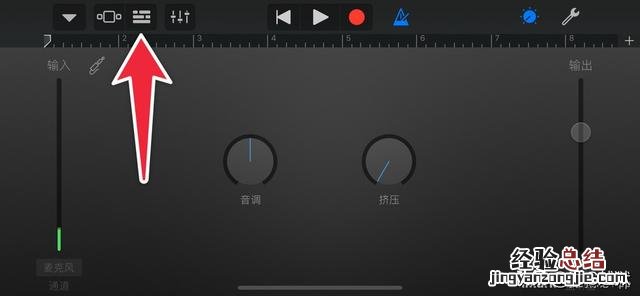
5.之后點擊左上角圖標
文章插圖
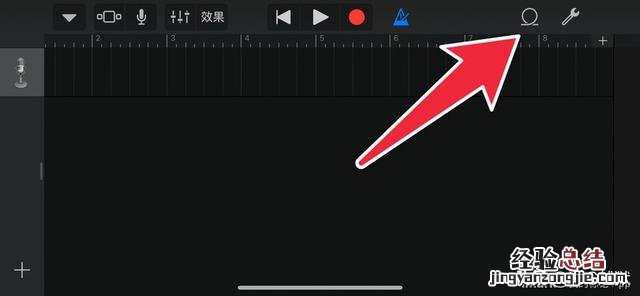
6.之后點擊右上角圖標,來上傳鈴聲文件
文章插圖
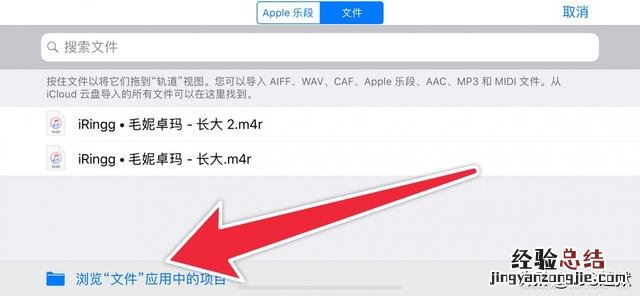
7.點擊文件,點擊藍色“瀏覽文件應用中的項目”按鈕
文章插圖
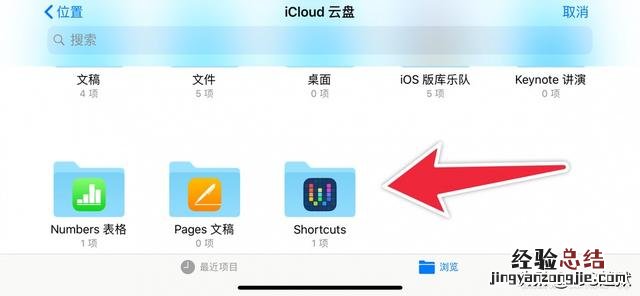
8.選擇Shortcus
文章插圖
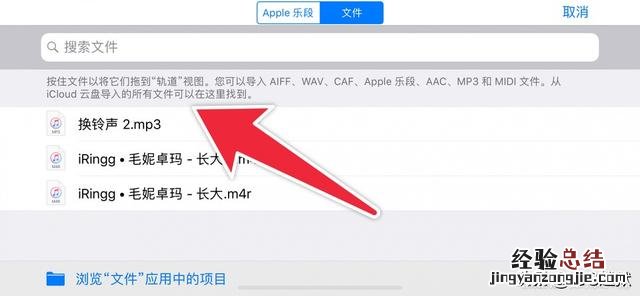
選擇剛才的音樂
文章插圖
之后你會看到剛才的音樂已經出現在了這里,如上圖
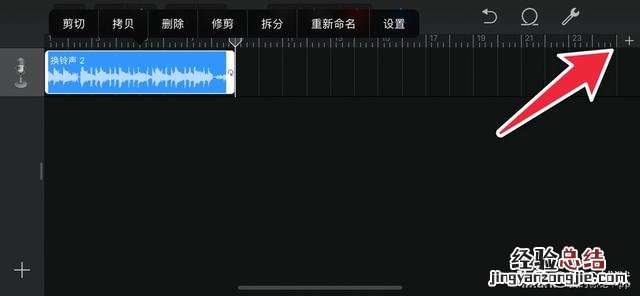
9.按住向左上角拖動它
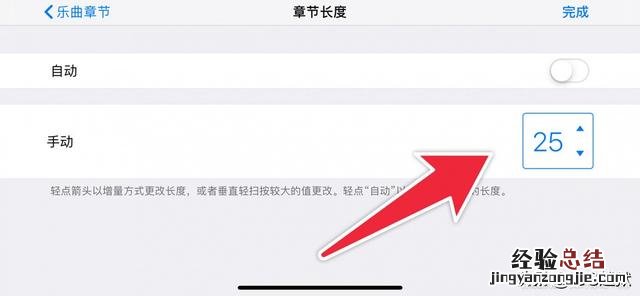
10.之后會回到下圖,你可以點擊右邊的+號來改變小節
文章插圖
11.比如這里改為25,點完成
文章插圖
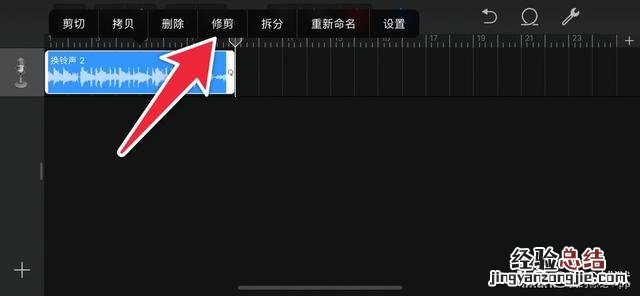
12.之后,點擊音軌,選擇“修剪”,滑動一個小節的右側邊框至一個音頻文件的完整的周期 。期間可以點擊播放按鈕試聽是不是自己想要設置的完整章節 。
文章插圖
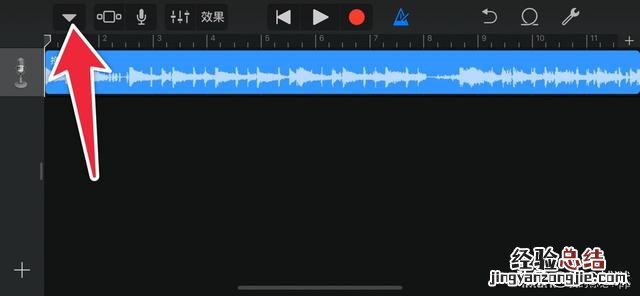
13.調整之后,覺得可以了,可以點擊
文章插圖
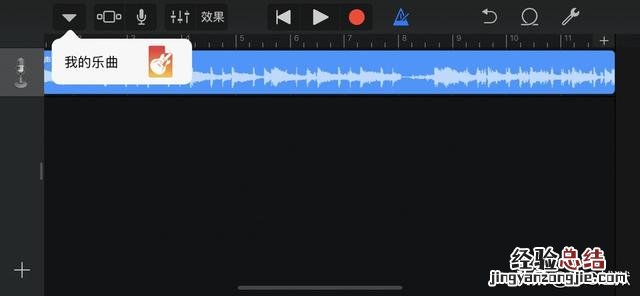
接著會出現,點擊我的樂庫
文章插圖
14.剛才的編輯后的就出現在了這里
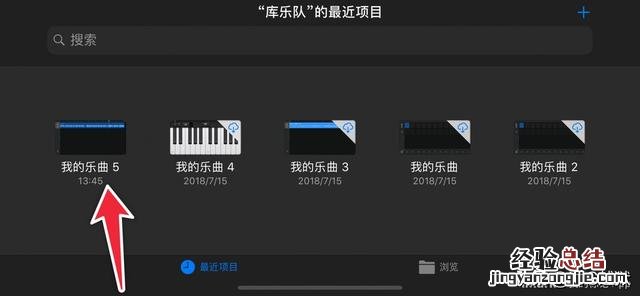
文章插圖
15.長按它,點擊重命名
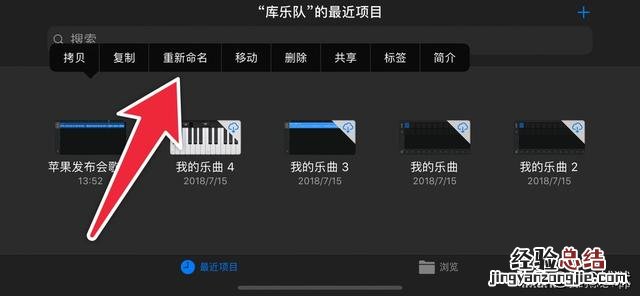
文章插圖
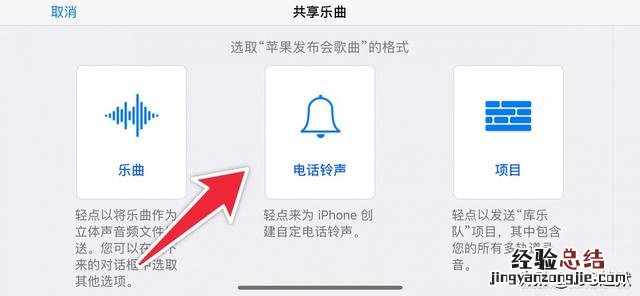
16.之后點擊共享(上圖的倒數第三個按鈕),之后會跳轉到下圖,點擊中間的電話鈴聲按鈕
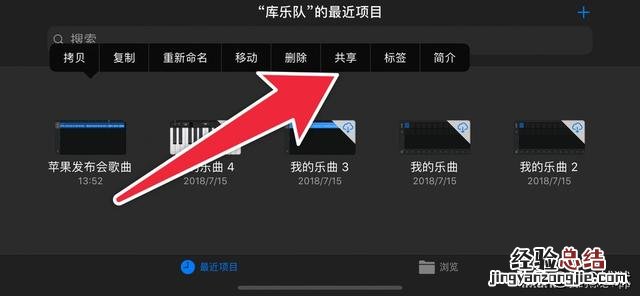
文章插圖
17.之后會出現提示如果你對音樂時長超過30s,點擊繼續
文章插圖
18.點擊左邊按鈕
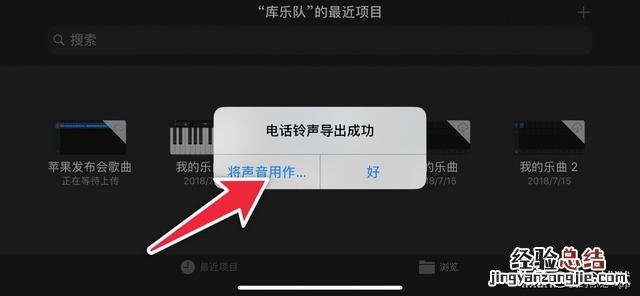
文章插圖
會出現下圖,之后點擊標準電話鈴聲
文章插圖
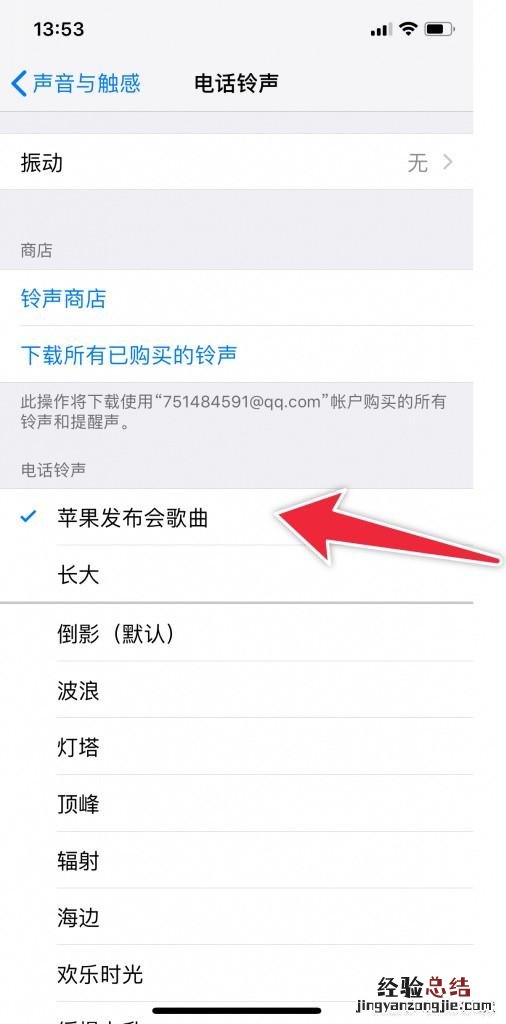
19.前往設置的聲音和觸感,果然出現了,可以設置電話鈴聲了,
文章插圖
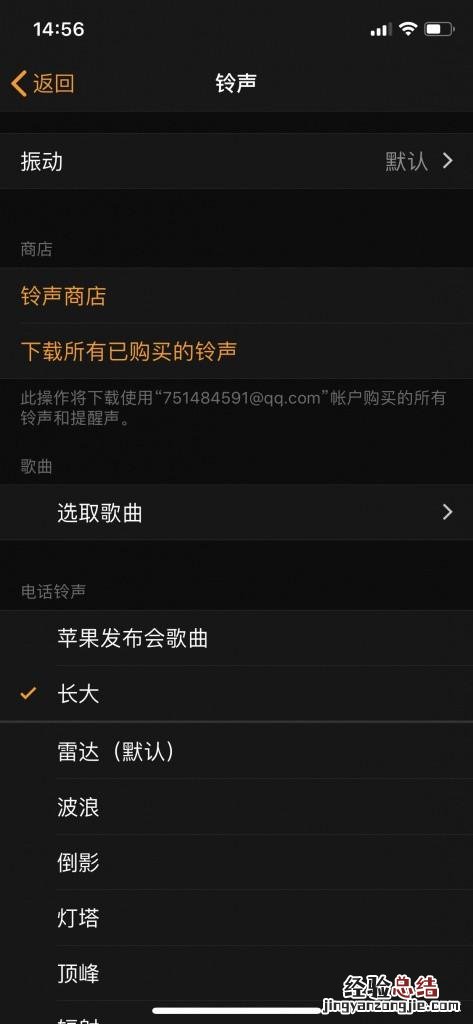
20.前往鬧鐘也出現了剛才的鈴聲,快來設置你的鬧鐘吧!
【蘋果手機鈴聲設置教程不用庫樂隊 iphone鈴聲怎么設置】
文章插圖