
在工作中經常出現因為照片太大不能發送或者是上傳的情況,這個時候就需要將照片進行壓縮才能上傳,那怎么把照片壓縮到200K以內呢?
今天就分享給大家4個照片壓縮方法 , 想壓縮到多小就多?。?
方法一:Office壓縮照片 Office軟件幾乎每個電腦都有安裝,使用他們就可以快速有效的壓縮圖片大小 , 而且操作非常簡單 。
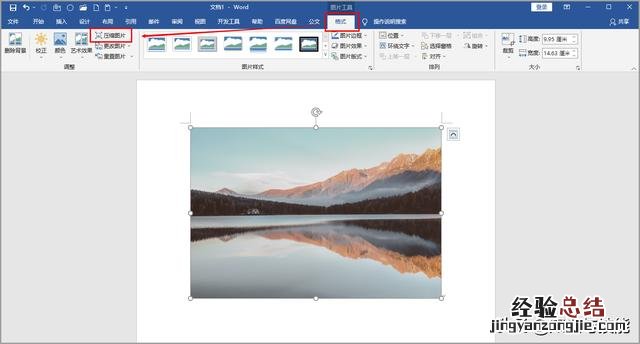
我就以Word為例(Excel、PPT同樣操作) , 將圖片上傳到Word空白文檔中,接著選中圖片 , 然后在工具欄點擊【格式】 , 然后點擊【壓縮圖片】 。
文章插圖
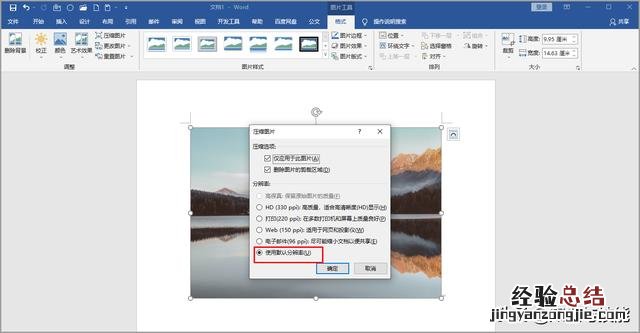
這時候圖片上出現圖片壓縮的彈框,選擇【使用默認分辨率】 , 最后點擊【確定】就行 。
文章插圖
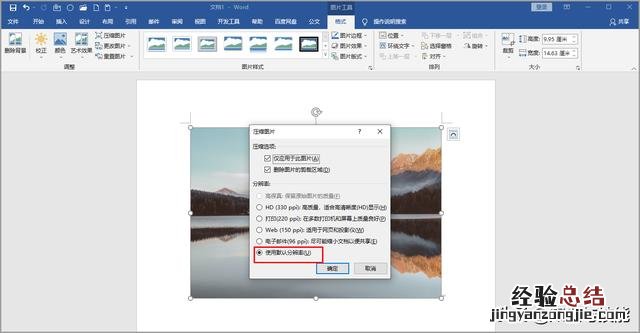
圖片壓縮之后,再次選中圖片點擊鼠標右鍵 , 然后【另存為圖片......】將圖片保存到電腦上就好了 。
文章插圖
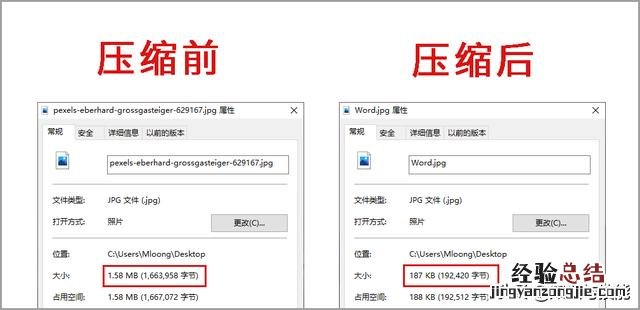
壓縮前后文檔圖片大小的對比 , 1.5M的文件直接壓縮到187K 。
文章插圖
方法二:Win10照片工具壓縮照片 如果你現在用的電腦系統是Win10的話,它自帶的圖片查看器就有圖片壓縮的功能 。直接打開圖片 , 或者是圖片上點擊鼠標右鍵,然后在【打開方式】處選擇【照片】 。
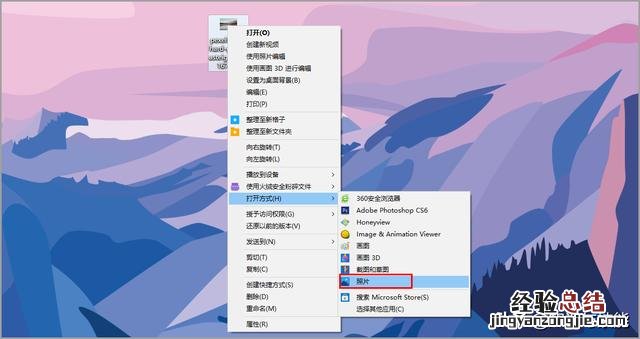
文章插圖
進入圖片查看界面之后,在圖片的左右側上方點擊【...】,然后在下面的選項中點擊【調整大小】 。
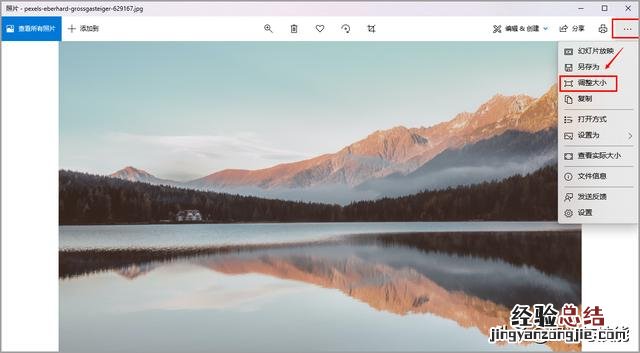
文章插圖
在圖片調整界面中,選擇并點擊【M】選項后面文字的部分,就會彈出文件保存設置,自己可以選擇保存的文件夾和名稱 。
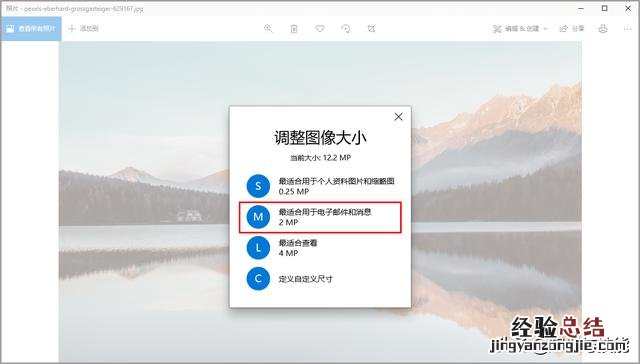
文章插圖
壓縮前后文檔圖片大小的對比,1.5M的文件直接壓縮到187K 。
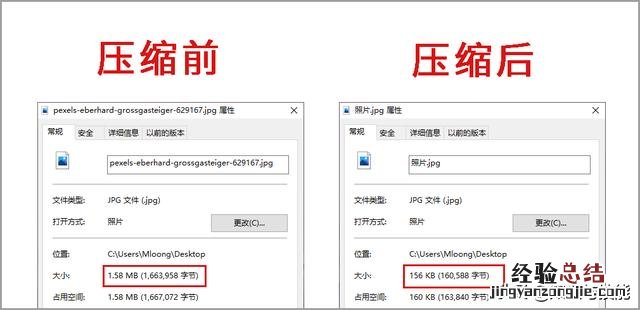
文章插圖
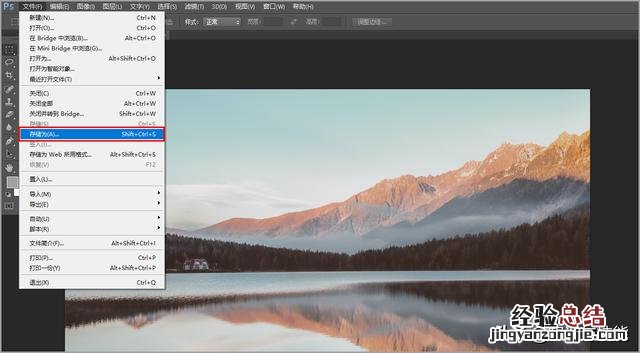
方法三:PS壓縮圖片 PS大家應該都知道,用它壓縮圖片也是比較簡單的 , 在PS中打開需要壓縮的圖片,在菜單欄點擊【文件】,然后點擊【儲存為...】 。
文章插圖
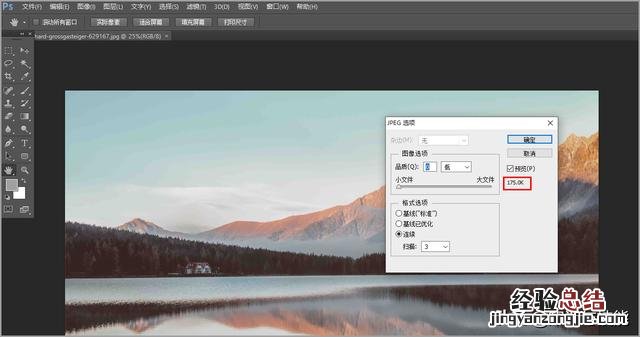
就會彈出儲存圖片文件 , 注意保存格式一定要選擇JPG,然后設置保存文件名之后 , 就會彈出一個JPEG選項窗口,品質選擇低,前面的數字的話越小圖片文件就越小,調整到你想要的大小之后 , 點擊【確定】就壓縮好了 。
文章插圖
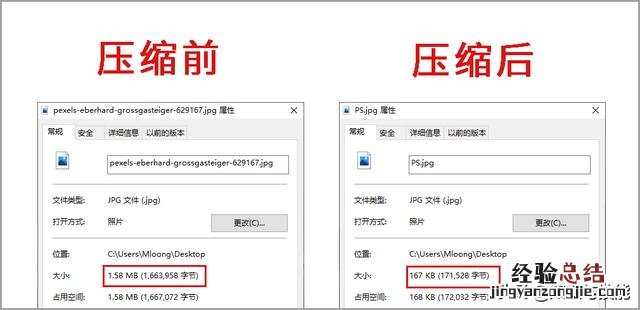
壓縮前后文檔圖片大小的對比,1.5M的文件直接壓縮到167K 。
文章插圖
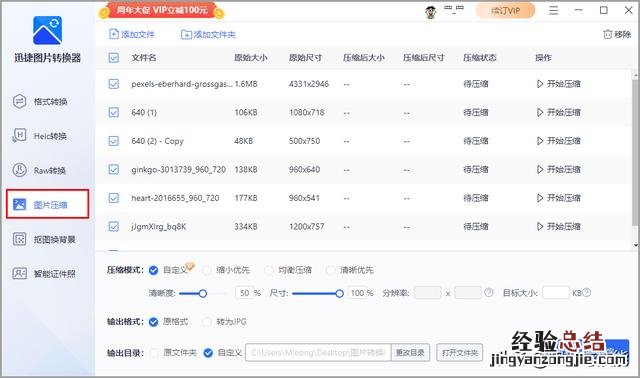
方法四:專業圖片壓縮工具【這4個照片壓縮方法 怎么把照片縮小到200k】 如果你經常需要壓縮圖片的話,可以使用專業專業的圖片壓縮工具—【迅捷圖片轉換器】,支持各種格式的圖片轉換與壓縮,而且支持批量轉換壓縮 , 效率很高 。
打開軟件直接點擊【圖片壓縮】 , 把圖片拖入到軟件中,或者直接點擊添加圖片都行 。
文章插圖
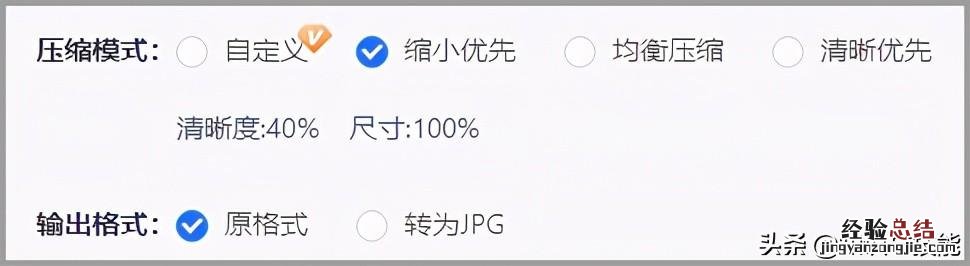
上傳圖片之后,在軟件下方就可以選擇一些圖片壓縮設置,支持自定義、縮小優先、均衡壓縮和清晰優先這幾個,根據自己的情況選一下就好 。
文章插圖
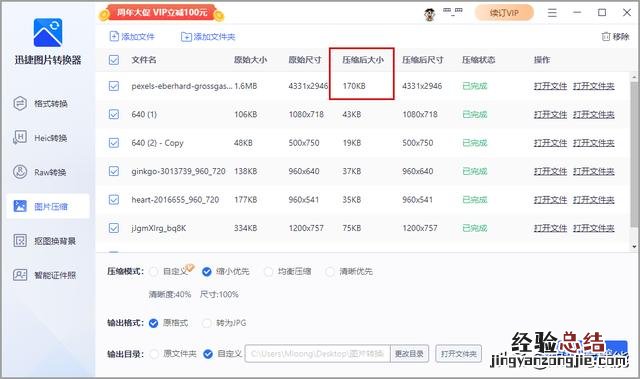
設置好之后【開始壓縮】就好了,壓縮完成之后在列表中能夠看到壓縮后文件的大小,直接壓縮到了170K 。
文章插圖
以上,就是4種簡單有效的圖片壓縮方法,大家可以去試試 。















