

文章插圖
演示機型:Iphone 12
系統版本:iOS14.4
iphone怎么去掉已有照片位置共有5個步驟,以下是iPhone 12詳細操作步驟:

文章插圖
首先打開手機上的設置 。

文章插圖
然后點擊頁面里的隱私設置 。

文章插圖
隨后點擊頁面里的定位服務 。
文章插圖
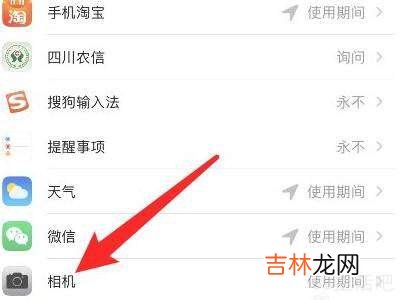
【iphone怎么去掉已有照片位置?】下一步在定位服務里選擇相機 。
文章插圖
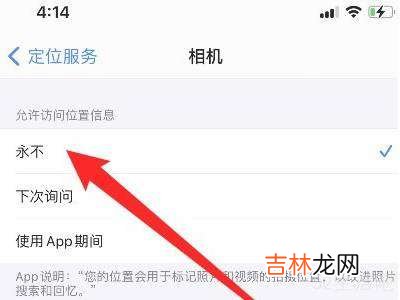
最后把相機的定位服務勾選為永不即可去除照片位置 。
END
總結:以上就是關于iphone怎么去掉已有照片位置的具體操作步驟,希望對大家有幫助 。
經驗總結擴展閱讀









- iphone11鍵盤打字沒聲音?
- iphone定時關機怎么設置方法?
- 華為手機精選服務號怎么關閉?
- win10怎么關閉筆記本自帶鍵盤?
- excel里怎么把NA替換成空?
- 華為手機小藝小藝呼叫怎么沒反應?
- 怎么開熱點oppo手機?
- vivo手機返回鍵消失了怎么辦?
- 小米手機返回鍵左右怎么設置?
- oppo省電模式怎么關?