
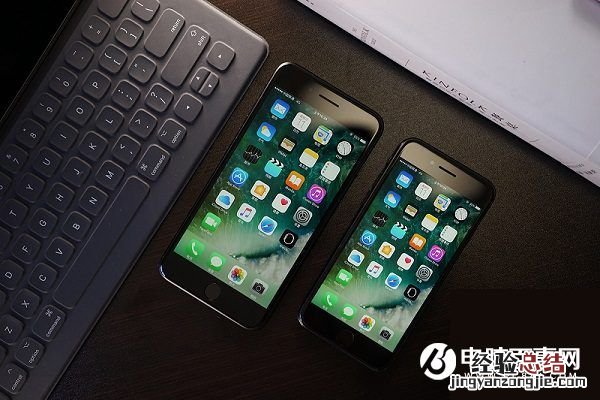
最近看一朋友在刪除iPhone 7拍攝的照片時 , 是一張一張刪除的 , 其實完全可以有更高效的方法——批量刪除 。下面“網網”教大家iPhone7怎么批量刪除照片 , 適合新手果粉學習,快來Get起來吧 。
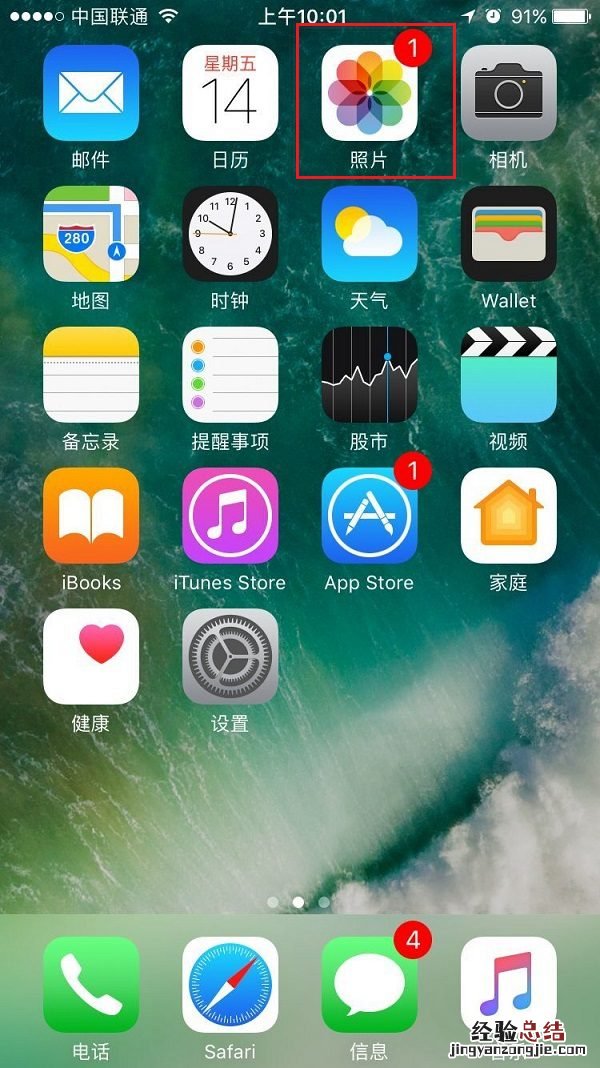
首先在iPhone 7/7 Plus桌面點擊打開「照片」,如圖 。
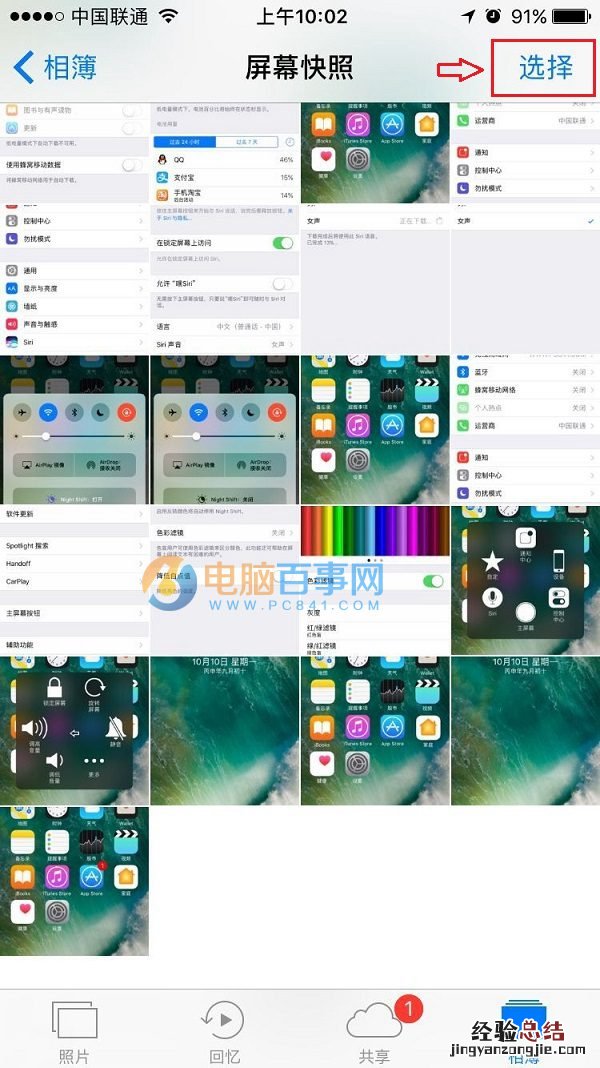
打開照片之后,然后切換到底部右下角的「相薄」選項,然后再點擊右上角的「選擇」,如下圖所示 。
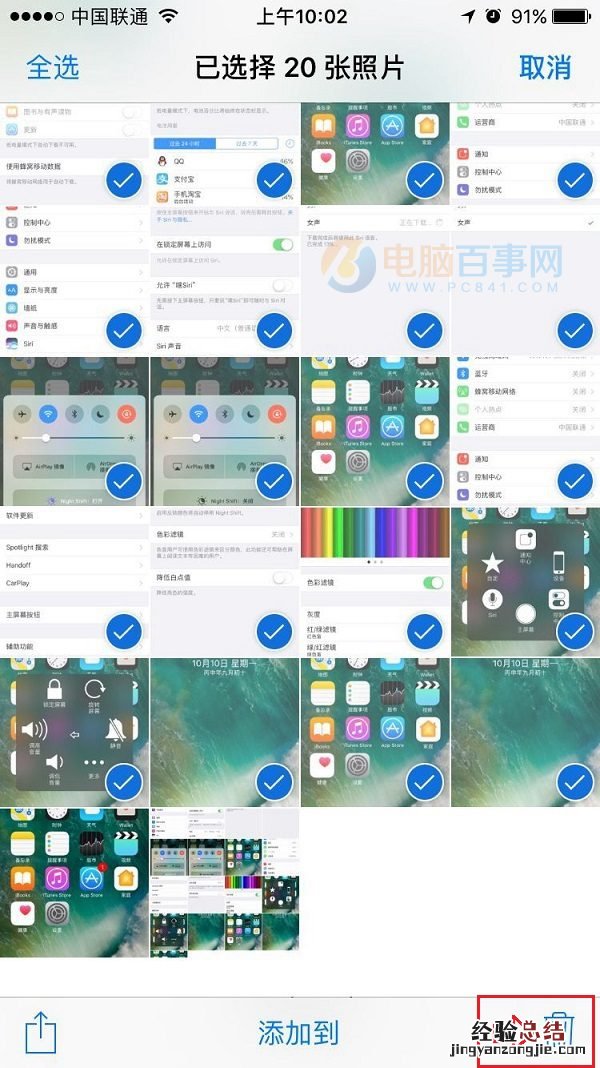
接下來,就可以點擊勾選需要刪除的多張照片了,完成后,點擊右下角的“刪除”圖標了,如圖所示 。
【iPhone7怎么批量刪除照片 iPhone7/7 Plus批量刪除照片方法】
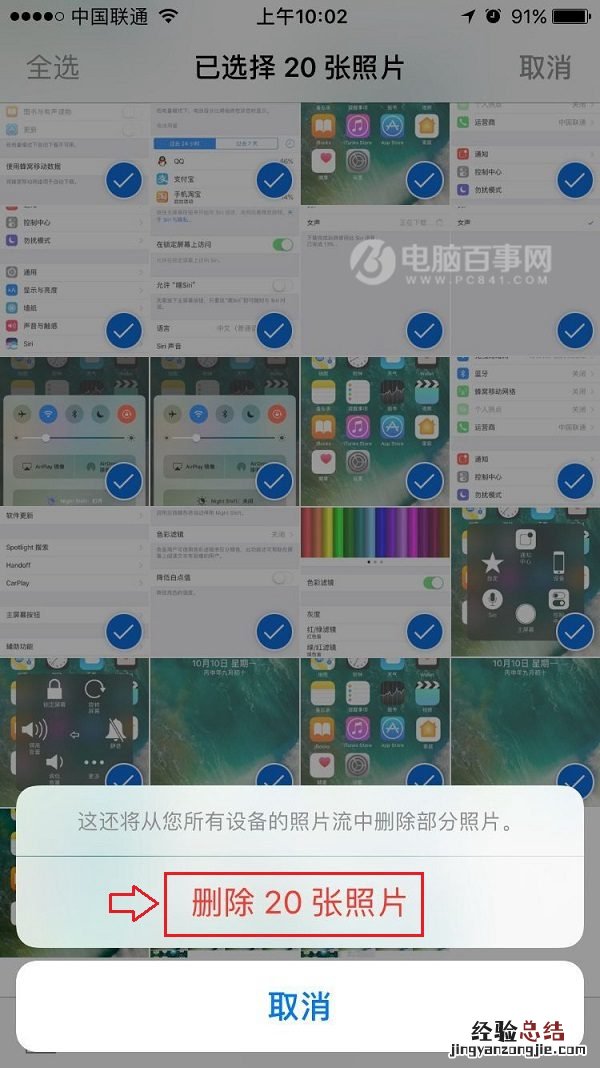
最后在彈出的刪除選項中,點擊確認“刪除xx張照片” , 之后就可以成功批量刪除多張照片了 。
以上就是iPhone7與7 Plus批量刪除照片方法,使用iPhone拍攝大量照片后,是不是覺得存儲空間不夠用了呢?看著相冊里上千張的照片,有時候很想整頁整頁的刪除 。但是一張一張的刪除操作實在是太累了 , 而以上批量刪除方法則方便便捷的多 。
經驗總結擴展閱讀















- iphone日歷廣告怎么刪除 iphone日歷收到垃圾信息怎么屏蔽
- Apple ID被盜怎么辦 Apple ID被盜找回終極攻略
- iOS10.1 Beta4怎么升級 iOS10.1 Beta4升級攻略
- 努比亞Z11 miniS怎么插卡/裝卡 nubia Z11 miniS SIM卡安裝教程
- 努比亞Z11 miniS怎么截圖 詳解努比亞Z11 miniS截屏方法
- iOS10.1 Beta5怎么升級 iOS10.1 Beta5升級攻略附描述文件下載
- OPPO R9s指紋識別怎么設置 OPPO R9s指紋識別設置教程
- OPPO R9s怎么裝卡 OPPO R9s手機SIM卡安裝教程
- iphone7死機怎么辦 iphone7死機解決辦法
- OPPO R9s忘記解鎖密碼怎么辦?OPPO R9s忘記解鎖密碼解鎖教程