PS怎么磨皮美白?當我們在給照片修圖時,磨皮美白是最基礎的操作 , 但是你知道怎么使用Photoshop軟件給人物磨皮美白嗎,ps磨皮美白步驟是什么 , 下面就和小編一起來看看吧!
1、在Photoshop軟件中使用快捷鍵Ctrl O快速打開需要進行磨皮美白的圖片;
2、然后使用快捷鍵Ctrl J復制圖層,并將圖層的混合模式改為【濾色】,調高人物的明亮度;
3、將背景圖層與復制的圖層,使用Ctrl E合并 , 合并成一個圖層,再選擇【濾鏡——模糊——高斯模糊】;
【ps如何磨皮美白 PS磨皮美白步驟】
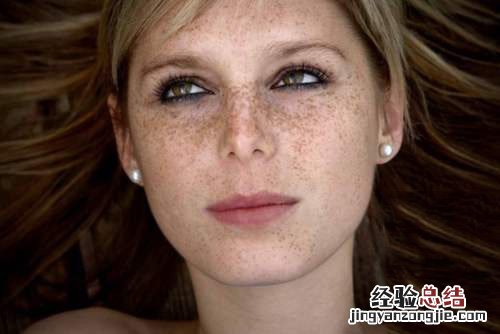
4、設置高斯模糊的半徑像素,如果人物的雀斑較多,設置像素為7~10之內,如果較少,設置3~4 , 其他的可以自己多實驗;
5、這里小編建議大家在歷史記錄(窗口——歷史記錄)中新建快照,右擊高斯模糊步驟,選擇新建快照,或者點擊右下角的相機按鈕,創建快照之后,點擊快照前方的空格(操作步驟7時 , 在該快照上進行操作);
6、然后點擊高斯模糊的前一個歷史記錄,也就是點擊【向下合并】步驟(高斯模糊變灰色);
7、使用【歷史記錄畫筆工具】 , 按住“【”、“】”兩個按鍵控制畫筆大?。?設置畫筆透明度為50%以下,然后在需要磨皮的位置涂抹(來回涂抹);
8、對比效果如下:
以上就是PS磨皮美白步驟的全部內容了 , 希望以上內容對您有所幫助!