
win10麥克風有回音怎么消除?當我們使用win10系統的麥克風設備時,突然發現突然發現麥克風有回音,那這種情況具體該如何解決呢,下面就由小編為大家帶來win10麥克風有回音怎么消除 。
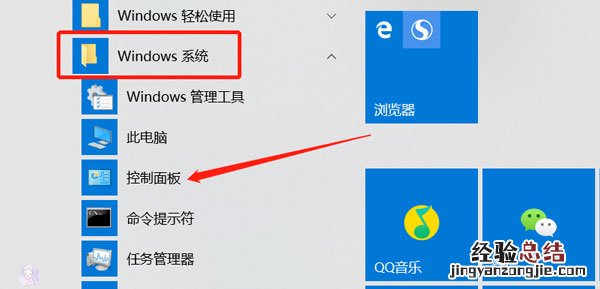
1、點擊左下角【開始菜單】 , 找到【Windows系統】文件夾,選擇【控制面板】,可以直接搜索打開控制面板
2、在控制面板選擇【硬件和聲音】,如果沒找到此選項 , 可以將右上角的查看方式選擇【類別】
3、在硬件和聲音窗口,右側選擇【聲音】選擇中的【更改系統聲音】
【win10麥克風有回音怎么消除 win10麥克風有回音怎么消除 沒有增強】
4、在上方的選項卡中選擇【錄制】,選擇麥克風的默認設備(下方會顯示“默認設備”),右擊選擇屬性
5、在【麥克風默認設備屬性】窗口 , 打開【偵聽】選項卡,將【偵聽此設備】的選擇去掉,最后點擊【確定】按鈕 。
如果不是偵聽的問題,可以在選擇了麥克風之后,在設置頁面,點麥克風,然后把麥克風的播放聲音 弄成0,只要錄制聲音
以上就是win10麥克風有回音怎么消除的全部內容了,希望以上內容對您有所幫助!















