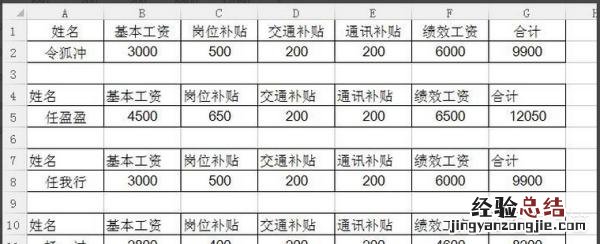
1、首先,先把工資輸入,用基本的表格做好 , 相當于一個總表的做法 。然后在工資表區域的右側H2單元格輸入序號1-7,有多少員工就填充到幾位 。

2、緊接著在數字7下面輸入1.1至1.6的連續數列,輸入的序列比總員工人數少一位 。如圖所示 。
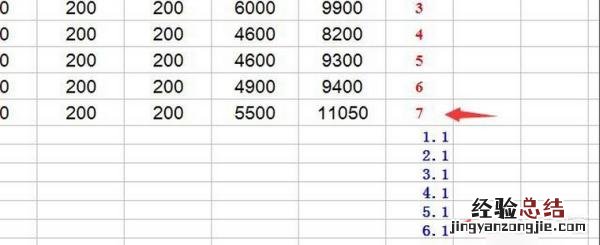
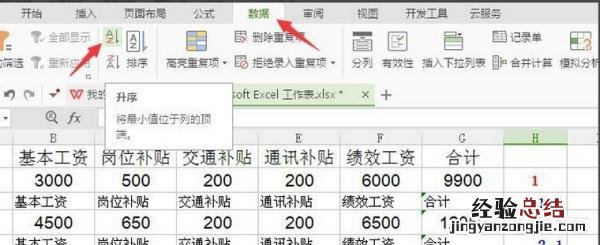
3、選擇任意一個H列有數字的單元格 , 在工具欄中選擇【數據】,點擊【升序排列】選項 , 這樣子 , 每個員工之間就空出一行空格 。

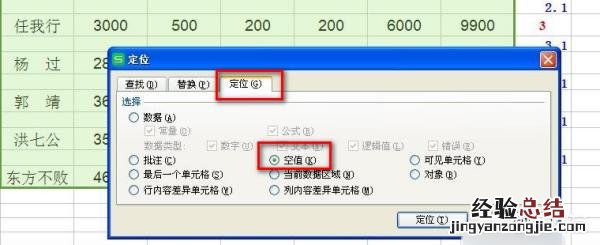
4、選中整個工資表格,點擊快捷鍵ctrl+g(wps版本),微軟版本點擊快捷鍵F5,在定位選項框中選擇【空值】 。
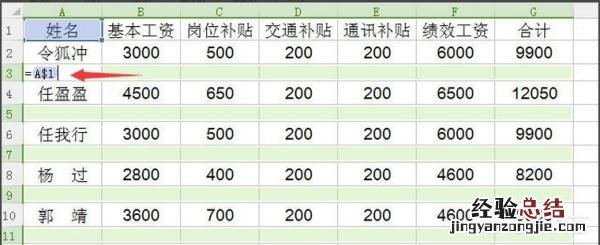
5、接著不要點選任何單元格 , 直接輸入=A$1(定位的時候已默認選擇了A3) , 然后點擊ctrl+回車鍵,將工資表的表頭直接復制到空格行中,如圖所示 。
6、接著在H15單元格中輸入序列1.01至6.01,輸入總數比員工總數少一位(之前插入的序列號不要刪掉) 。
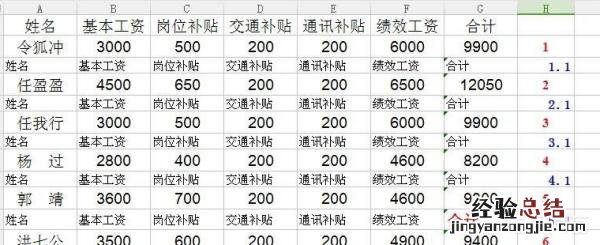
7、同樣對H列進行升序排列 , 就形成了單個人員的工資表,每個工資表之間都有一行空行,作為裁切的間距調整 。
8、最后刪除H列的數字,再調整字體大小、行間距、繪制線框就完成了 。
【如何制作工資條 - 經驗總結 www.deltahenze.cn】