
大家平時出去游玩拍照,有沒有遇到過這種情況,因為天空不作美 , 而拍不出好看的照片 。其實不用擔心,今天就來教你用PS一鍵更換天空背景,無需摳圖,非常簡單 。

文章插圖
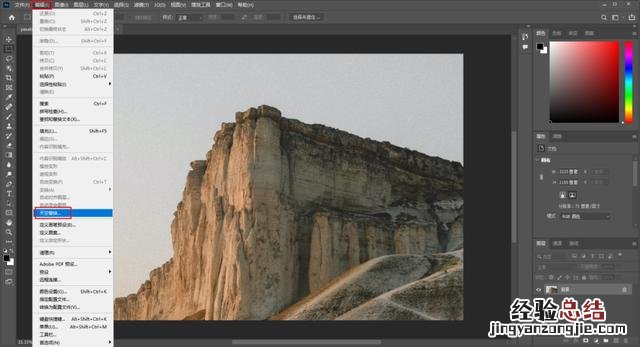
用PS打開圖片后,點擊左上角菜單欄【編輯】-【天空替換】,調出天空替換的彈窗 。
文章插圖
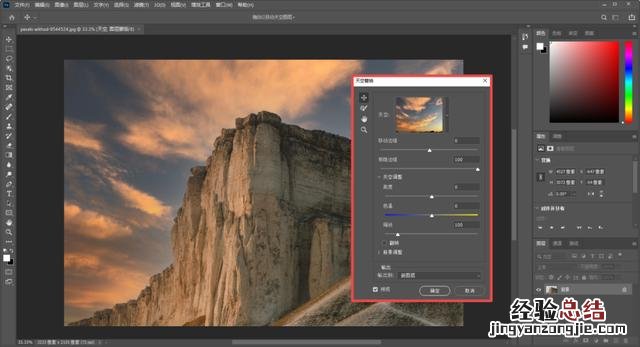
然后選擇預設的“天空”素材,即可快速對圖片中的天空進行替換 。
替換后,還可以對天空素材進行亮度、色溫、縮放大小等調整 , 最后點擊【確定】保存 。
文章插圖
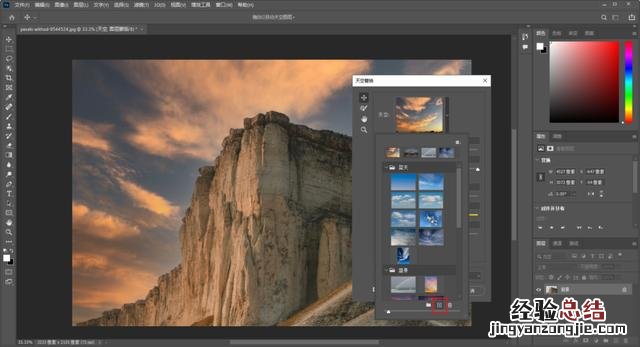
此外,如果你覺得PS內置的天空素材不滿意,也可以自己上傳天空素材進行合成 。
文章插圖
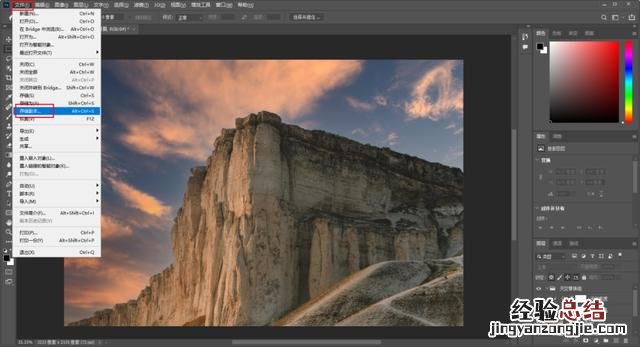
最后我們點擊左上角菜單欄【文件】-【存儲副本】,或者快捷鍵【Ctrl+Alt+S】 , 即可導出新的圖片 。
文章插圖
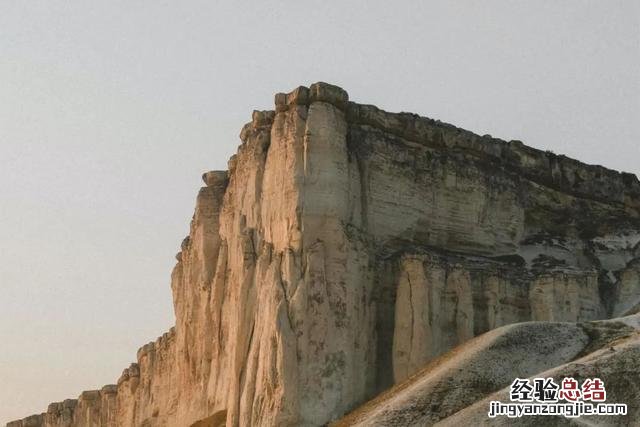
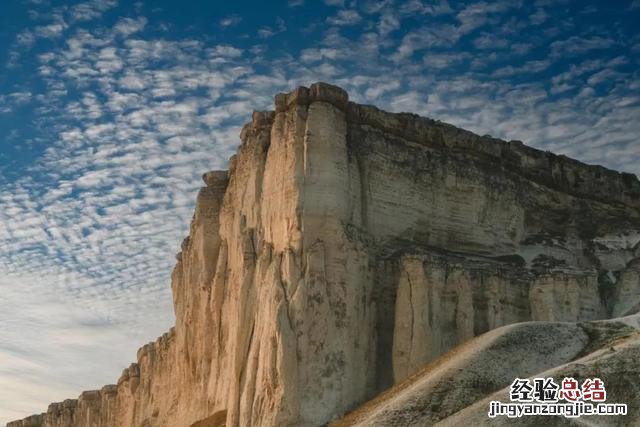
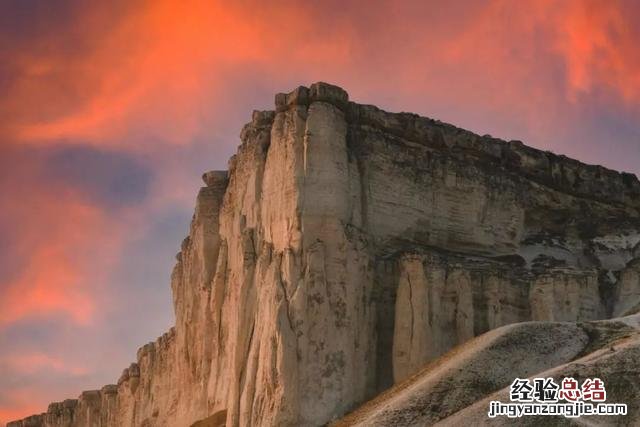
下面展示幾張效果圖給你們看看:
文章插圖
原圖
文章插圖
【ps換天空背景圖的四種方法 ps換背景圖片更自然】 調整后的圖片1
文章插圖
調整后的圖片2
這個“天空替換”功能 , 只有Photoshop 2021及以上版本才有 , 如果你的PS版本太低 , 下面再教你用手機一鍵更換天空 。
打開一鍵摳圖首頁,點擊底部的【工具】 , 在“熱門工具”欄目中找到【魔法換天】功能 。

文章插圖
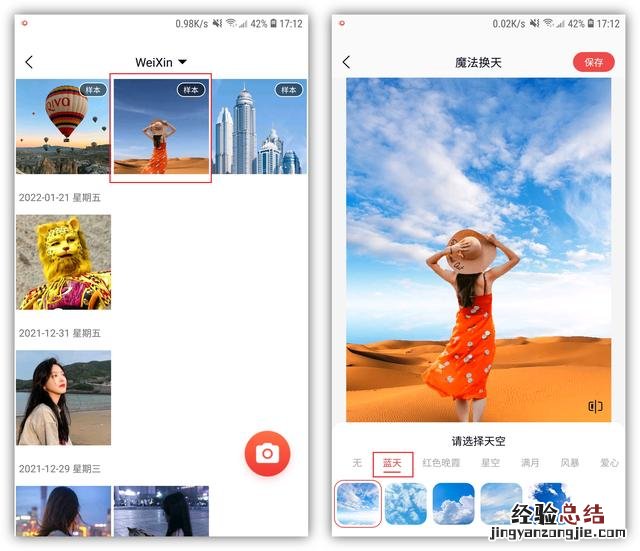
接下來打開手機相冊,上傳需要修改的圖片,這里提供了很多種天空素材,有藍天、晚霞、星空、煙火等,點擊就能更換 。
文章插圖
最后我們保存圖片,返回到首頁,點擊【我的】 , 查看我的所有作品 。
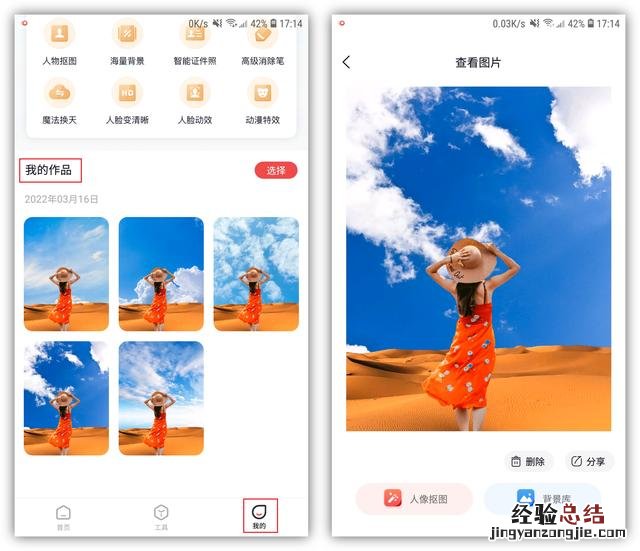
文章插圖
除了藍天白云,其他背景也挺好看的:
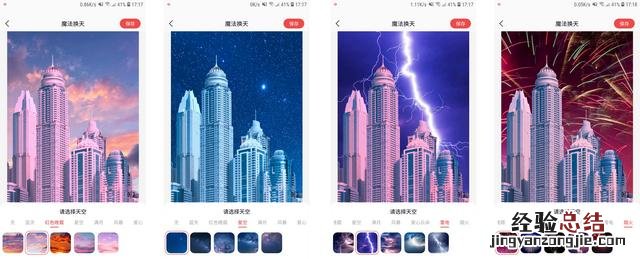
文章插圖
以后出門游玩時拍照 , 覺得自己拍攝的天空背景不好看,就用上面的方法,一鍵更換藍天白云 。















