
excel使用技巧大全我們大家平時在工作中用到的“數據有效性”這個應該還是很多的 。很多人經常將它用來做選擇下拉,輸入數據限制等等 。今天小編給大家講一下我們平時要用到的幾個很高效,很好用的但又不干起眼的功能 。用“超級表”如何做下拉列表
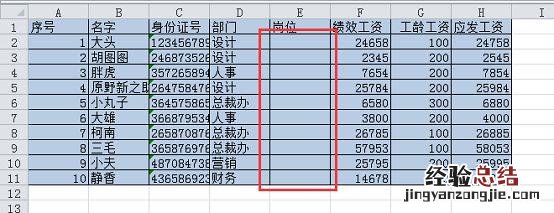
像下圖一樣,如果要在E列做一個下拉列表 , 這樣就不用手動輸入崗位,可以直接在下拉表里選定 。
文章插圖
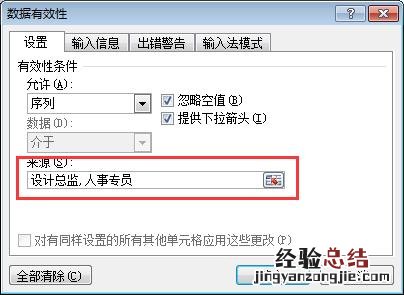
這樣很多人平時的做法就是直接點開數據下拉的對話框,自己手動來輸入就完事了 。
文章插圖
像上面這樣的話有一個不好之處就是,如果有新崗位的話 , 那就要重新設置數據的有效性 。其實我們可以建立一個專門的表格來作為此處的來源,在工作簿上建一個基礎信息表 , 像下圖一樣,把表2命名叫基礎信息表 。

文章插圖
在基礎信息表的單元格A1處點擊“插入”—“表格” 。

文章插圖
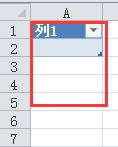
彈出“創建表”對話框并單擊“確定”以查看窗體中的超級表 。
文章插圖
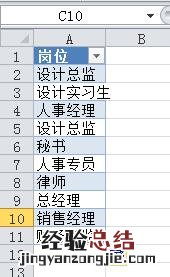
如果您直接錄入公司現有的崗位的話,超級表將會自動擴展,像下圖一樣 。
文章插圖
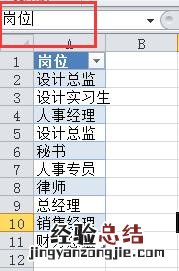
選擇整個數據區間,在表上方的名稱框中設置列數據的名稱,如“崗位”,按Enter確認 。
文章插圖
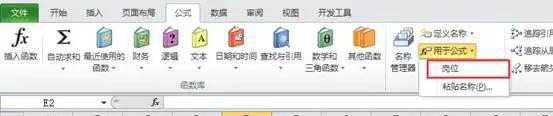
在設置名稱之后,單擊“公式”-“用于公式” 。在下拉菜單中 , 我們可以看到我們剛剛定制的名稱 , 并且可以隨時調用它 。這也用于將來的函數學習 。
文章插圖
回到原始工資表,選擇E列數據 , 然后單擊“數據”-“數據有效性” 。

文章插圖
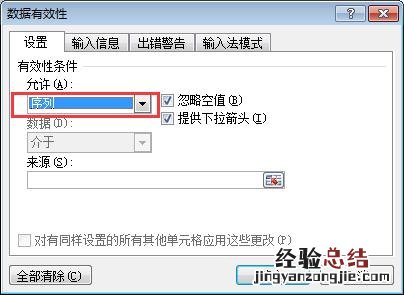
在彈出的對話框中,在“允許” 下拉菜單中選擇“序列” 。
文章插圖
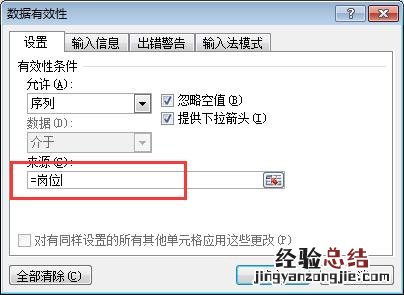
在輸入框“來源”下面點擊,然后點擊公式選項卡的“用于公式”-“崗位” 。您可以看到來源中調用了“崗位”表區域 。
文章插圖
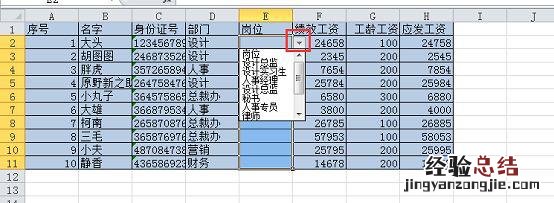
點擊“確定”后 , E列數據后面會出現了一個下拉按鍵 , 點擊按鍵,可在下拉列表中選擇崗位 。
文章插圖
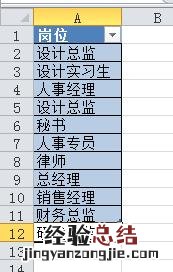
此時,如果有新的崗位,在基本信息表中直接向“崗位”超級窗體添加內容 。如下圖所示,輸入了一個新職位的研發總監在A12單元格里 。
文章插圖
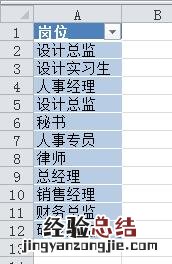
按Enter后 , 您可以看到表格已經自動擴展 , 新增的崗位已經包含在“崗位”表單區域中 。
文章插圖
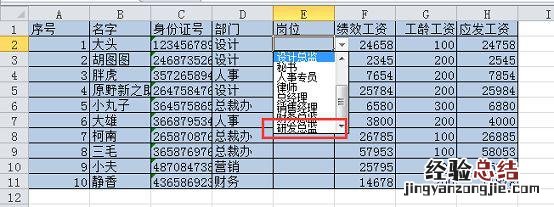
我們返回到工資欄,查看E列中任何單元格的下拉列表 。我們可以看到,在列表的末尾添加了“研發總監”這個職位 。
文章插圖
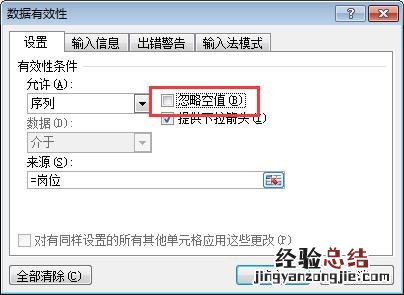
使用Excel的2010年版本的朋友要注意了,使用超級表可能會導致“失效”的數據有效性,這樣的話我們把“忽略空值”取消掉就行了 。
【如何提高Excel數據有效性 excel表格有效性怎么設置】
文章插圖















