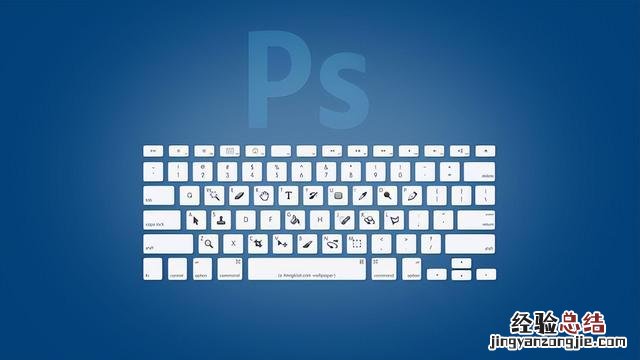
魔棒工具是Photoshop中比較常用的工具之一,魔棒工具可以讓你一鍵輕松擦除照片的多個部分 。從圖像中移除背景創造了一個美麗的照片,沒有比使用魔棒工具更好的方法了 。本文詳細介紹了如何更好地使用魔術棒工具進行摳圖 。
文章插圖
1、什么是魔棒工具
魔術棒工具是Photoshop中一個非常有用的功能,就像魔術一樣,它可以根據色調和顏色獨立選擇圖像 , 此外 , 它還可以調整圖像的邊緣,調整某些參數 , 例如容差,一旦正確完成,魔棒工具可以更精確地選擇圖像中的像素,否則提取起來非常困難和耗時,當您使用魔棒工具時,它可以在幾秒鐘內根據色調和顏色識別并精確選擇復雜和大的像素,所以您可以使用一個部分并將其替換為另一個圖像 。

文章插圖
2、為什么要使用魔棒工具
使用自動工具擦除背景可能會留下不需要的部分,或者刪除您想要保留在圖片中的部分 。當你使用手動照片橡皮擦工具需要很長時間并留下凌亂的線條 。另一方面,魔棒工具介于兩者之間 。您可以通過單擊相同顏色的區域來替換較大的部分,并刪除較小的部分以進行干凈的編輯 。
3、如何使用魔棒工具
(1)先在ps工具欄中找到魔棒工具(快捷鍵W),然后我們可以在選項欄上找到容差,選擇圖片 。當你操作選區時,你也可以結合快捷鍵操作 , 按住alt減少選區 , 按住shift增加選區 。最終效果如下:
【其實方法很簡單 魔棒工具怎么精確摳圖】

文章插圖
以下內容為付費內容32%
提示:創建選區后,您可以右鍵單擊并選擇反向功能,這樣您就可以將您想要的區域變成選區 。
(2)接下來,選擇魔棒工具并單擊要刪除的區域 。魔術棒會選擇相似的像素并將它們變為灰色,然后再移除該部分 。通過這種方式,您可以看到從圖像中刪除某個區域后的圖像的外觀 。您可以調整靈敏度以移除背景的小部分或大部分 。向左滾動會降低靈敏度 , 向右滾動會增加靈敏度 。
(3)最后,我們可以通過按住快捷鍵 Ctrl+Shift+J來剪切選區 。最終效果如下:

文章插圖



![什么|甜菜堿的護膚功效有什么?[水信生物]](https://p3.itc.cn/images01/20210728/fc6704a6a5ad41cf834215ee61dfc025.jpeg)