很多朋友在視頻剪輯時,因為需要去除原來視頻上的水印,但又不知道該如何操作,本期文章以剪映Windows 版本為例,教大家如何使用剪映“去除”視頻的水印 。
要知道剪映軟件本身是不具備“去除”水印功能的,但我們可以通過“剪輯”的方式,將視頻帶有水印的部分減除掉,接下來說方法和步驟 。
一、導入視頻素材 打開剪映軟件,點擊左上角的“導入素材” 。如下圖:
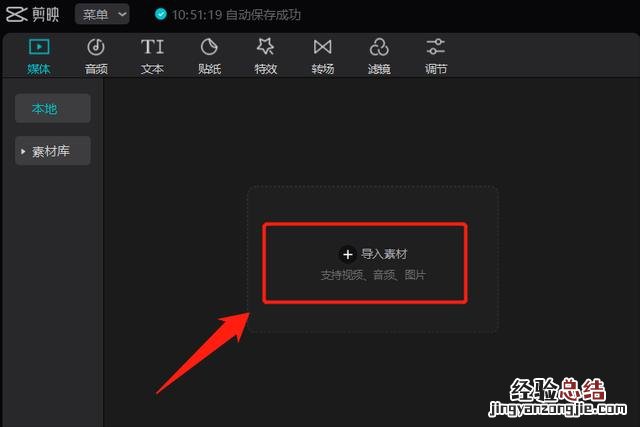
文章插圖
導入素材以后,將其拖動到視頻編輯軌道上 。如下圖:
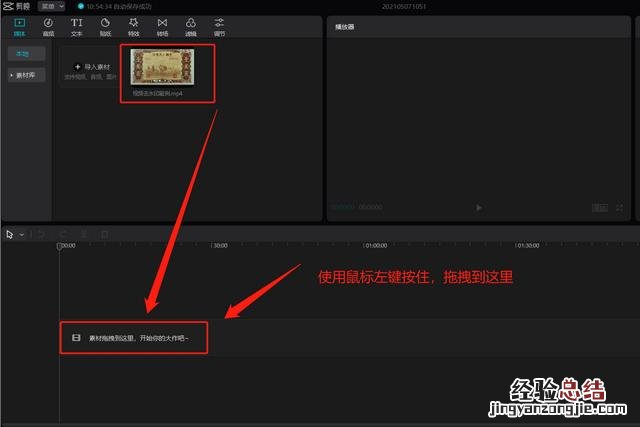
文章插圖
拖拽完成后,界面顯示是這樣的 。如下圖:
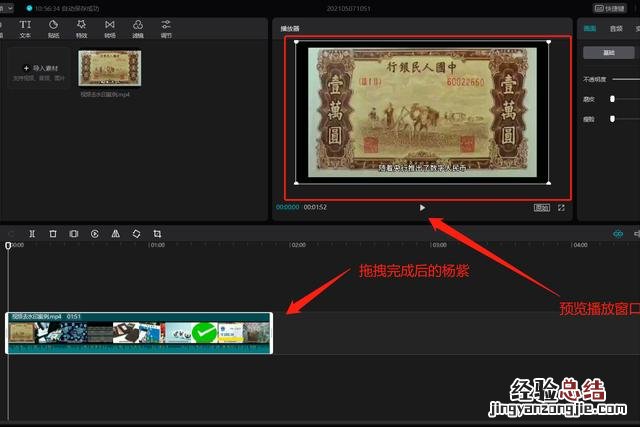
文章插圖
二、去除水印 如果仔細觀察“播放預覽窗口” , 我們就會發現視頻的播放欄內存在一個白色的選框 。如下圖:
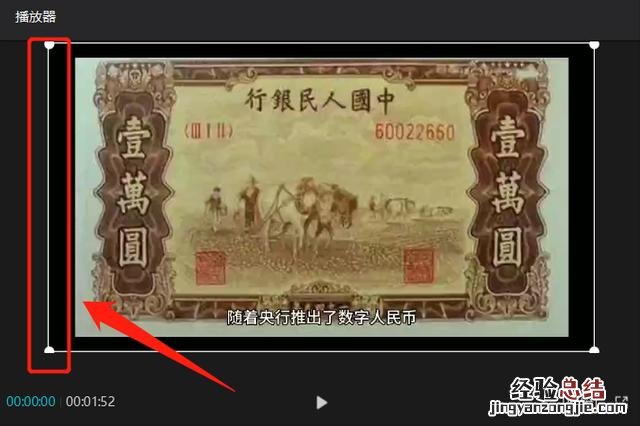
文章插圖
假設我們需要去掉該視頻原來的字幕想要將其剪輯掉,那么就可以用這個“白框”來進行操作 。如下圖:
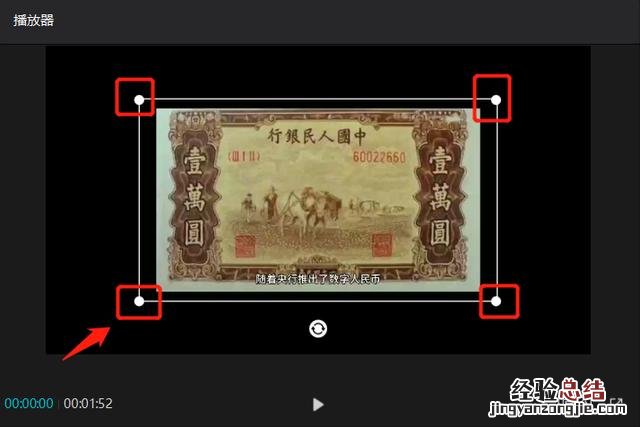
文章插圖
接下來點擊功能欄內的“剪輯”按鈕 。如下圖:
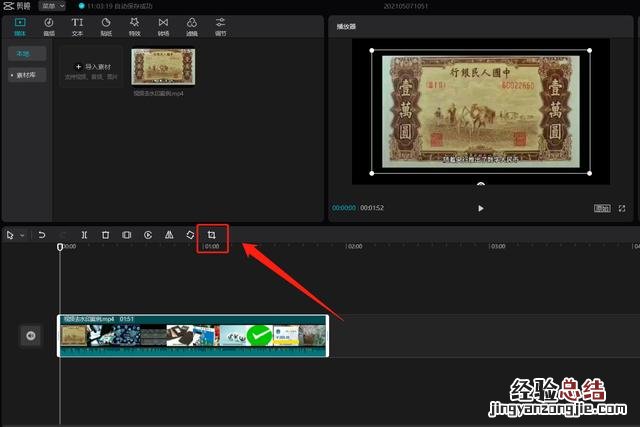
文章插圖
點擊“剪輯”按鈕以后,播放預覽界面會彈出一個剪輯界面 。如下圖:
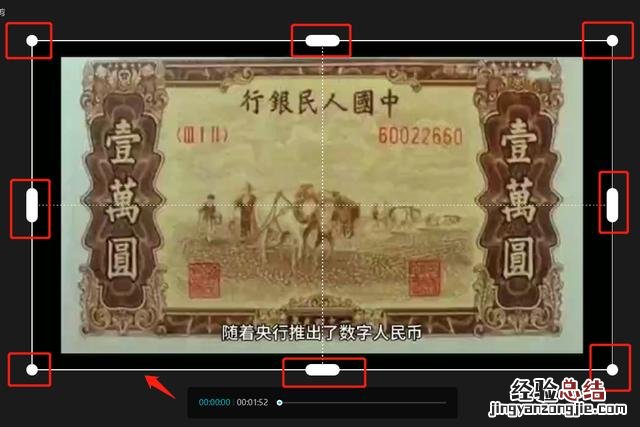
文章插圖
【剪映去除水印的正確方法 剪映怎么去水印】 然后拖動其中的一個位置,將含有水印的視頻剪掉即可 。如下圖:
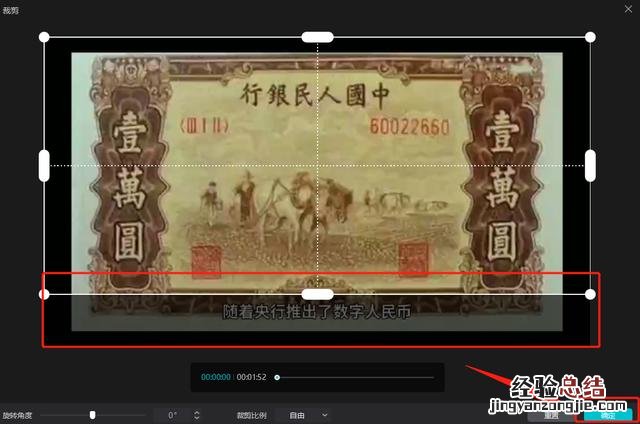
文章插圖
然后點擊確定,我們就會發現原視頻中帶有“字母水印”部分的視頻,被剪掉了 。
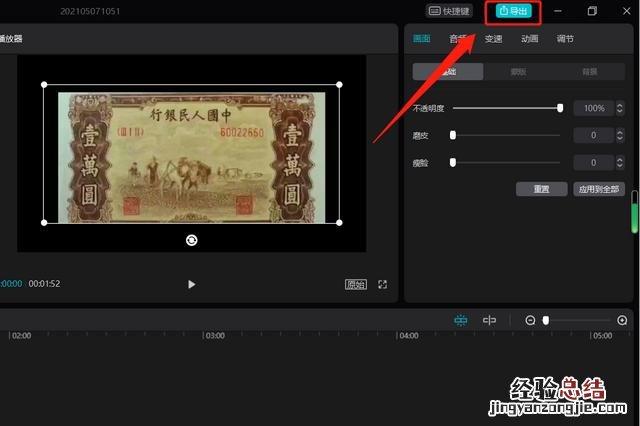
三、導出視頻 使用剪映的剪輯功能將水印剪掉以后,點擊軟件右上角的“導出” 。如下圖:
文章插圖
然后保存到電腦中就可以了 。