
1、電腦防火墻在哪里設置關閉電腦防火墻設置關閉的方法如下:
1、鼠標右鍵單擊【此電腦】 。
2、選擇【屬性】 。
3、打開【控制面板主頁】 。
4、點擊【WindowsDefender防火墻】 。
5、選擇【啟用或關閉防火墻】,對專用和公用網絡防火墻進行啟用或關閉 , 完成后點擊【確定】 , 關閉頁面即可 。
文章插圖
文章插圖
2、筆記本電腦防火墻怎么設置?1、首先打開電腦主界面,然后選擇點擊左下角的開始菜單,如下圖所示 。
2、進入開始界面之后 , 選擇點擊“設置”選項,如下圖所示 。
3、進入設置界面之后 , 選擇點擊”網絡和Internet“選項,如下圖所示 。
4、進入網絡和Internet界面之后,選擇點擊”Windows防火墻“選項,如下圖所示 。
5、然后在Windows防火墻中 , 選擇點擊“專用網絡”選項,如下圖所示 。
【電腦防火墻在哪里設置,電腦防火墻在哪里設置關閉】6、最后打開“Windows Defender 防火墻”下面的開關按鈕即可 。
文章插圖
文章插圖
3、電腦防火墻在哪里設置?問題一:win7系統防火墻設置在哪里怎么打開1、Win7的防火墻是以服務的形式運行的,因此可以采用如下方法進行關閉或者打開 。按WIN+R鍵 , 打開“運行”對話框,輸入services.msc,打開“服務”,找到windows firewall服務,雙擊打開后 , 點擊 “停止 ”即停止防火墻,點擊“開啟”即開啟防火墻 。
2、Windows防火墻設置可以按WIN+R鍵,打開“運行”對話框 , 輸入Firewall.cpl,打開“防火墻設置”界面,進行相應的設置即可 。
問題二:win7防火墻怎么關win7防火墻在哪里設置win7防火墻怎么關,win7防火墻在哪里設置 。防火墻對電腦來說是一個很重要的東西,可以說是一個必不可少的重要組件,但是也有很多人不知道win7防火墻怎么關,win7防火墻在哪里設置,下面來說一下這個問題 。win7防火墻怎么關 , win7防火墻在哪里設置1、首先打開win7系統的電腦,電腦開一下機 。2、電腦開機后進入到電腦桌面 。3、進入電腦桌面后,們點擊桌面的”開始“按鈕
4、點擊開始按鈕后,彈出上拉列表 。5、在彈出來的上拉列表中 , 們找到”控制面板“選項并點擊打開 。6、點擊后,進入到控制面板,這時們找到”windows
防火墻“這個選項,這里也點擊打開它 。7、點擊打開windows
防火墻后 , 在新窗口中們找到”打開或關閉windows
防火墻“選項,并點擊它就可以進行設置了 。
問題三:電腦中的防火墻怎么設定,在哪里能找到啊開始–控制面板――安全中心――防火墻
問題四:win8防火墻在哪里設置進入控制面板
2.選擇小圖標查看方式,單擊【windows 防火墻】
3.在這個界面可以更改骸火墻的各種設置
問題五:電腦里的防火墻怎樣找到?要是系統自帶的防火墻,點擊開始–控制面板–windows防火墻就能打梗了 。找不到可以點擊左面切換成經典視圖就能看見了 。安裝的防火墻開始–所有程序就能找到 。
問題六:Windows7的防火墻在哪里關閉?你好:
單擊“控制面板”―>“系統和安全”―>“Windows防火墻”,在打開的頁面的左邊,點擊“打開或關閉Windows防火墻”,然后工選擇“關閉防火墻” 。
問題七:電腦上的防火墻在哪里?怎么關啊?WINDOWS防火墻是WINDOWS XP的組件之一 。當我們安裝了第三方的防火墻軟件后需要關閉windows 防火墻來避免沖突 。那么如何關閉windows 防火墻呢?下面我們來看一下關閉windows 防火墻的方法 。
要想關閉windows 防火墻的話,我們可以從控制面板中進行設置 。
方法是:打開開始――控制面板――安全中心――windows 防火墻 , 打開windows 防火墻對話框 。然后切換到常規選項卡 , 然后選擇關閉,確定退出就可以了 。
問題八:網絡防火墻怎么設置 網絡防火墻在哪里設置網絡防火墻,是大家上網安全的基本保證之一,由于某些原因 , 部分朋友需要關閉或對網絡防火墻進行設置 , 卻不知道網絡防火墻在哪里設置 。
xp網絡防火墻怎么設置?
xp系統的防火墻設置就比較簡單了,直接右鍵網絡連接圖標 , 即可看到“更改windows防火墻設置”的選項,點擊打開即可進行設置
win7網絡防火墻在哪里設置?
右鍵win7桌面右下角的網絡連接圖標,打開網絡和共享中心
打開窗口的左下角有個windows防火墻,單擊點開
這就是win7網絡防火墻的設置界面,左邊紅框處可以對防火墻進行高級設置
win8網絡防火墻怎么設置?
在開始界面下 點擊【桌面】或【Win+D】快捷鍵或單獨按【Win】顯示桌面 。
在開始的位置的地方點擊鼠標右鍵 。選擇【控制面板】
進入控制面板后點擊【用戶帳戶和家庭安全】
在用戶帳戶和家庭安全界面中依次點擊【系統和安全】—-【Windows 防火墻】
進入防火墻設置界面下找到【啟用或關閉Windows防火墻】點擊進入 。
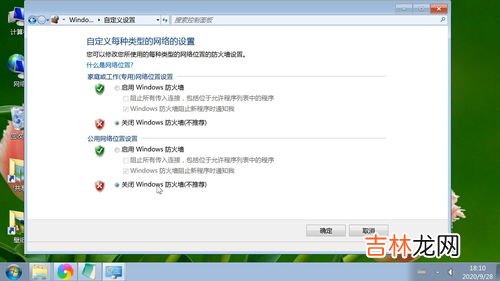
自定設置下分別點擊專用網絡設置【關閉Windows 防火墻】和公共網絡設置【關閉Windows 防火墻】單選框 。再點擊確定 。這樣就關閉了Win8的防火墻 。
關閉防火墻后在設置下面是這樣的都紅了 。如圖所示:
問題九:電腦系統自帶的防火墻在哪?。。? 一、XP自帶防火墻的位置
點【開始】――點【控制面板】――點擊【Windows防火墻】
二、WIN7自帶防火墻的位置
點【開始】――點【控制面板】――點【系統和安全】――點【Windows防火墻】
三、WIN8自帶防火墻的位置
1、在開始界面下點擊【桌面】
2、點【開始】――點【控制面板】――點【系統和安全】――點【Windows防火墻】
問題十:電腦的代理,和防火墻設置在哪里啊`xp??代理服務器的設置在IE里面,在工具-》Internet選項-》連接 里面,防火墻在開始-》設置-》控制面板 里面的windows防火墻
文章插圖
文章插圖
4、電腦防火墻在哪里設置關閉電腦防火墻在設置關閉的方法如下:
工具/原料:Dell游匣G15、win10、設置1.0
1、打復開設置,進入設置頁面 。
2、找到更新和安全,點擊進入 。
3、在下一個頁百面會有Windows安全中心,點擊之后會出現防火度墻問和網絡保護 。
4、點擊防火墻和網絡保護后,會出現這三答個選項 , 找到需要關閉的,點擊進入 。
5、在這個頁面有防火墻設置,可以直接點擊選擇關閉 。
文章插圖
文章插圖
5、防火墻設置在哪里防火墻在哪里設置?。?
三、防火墻選項設置
依次單擊“開始→控制面板”,然后在控制面板經典視圖中雙擊“Windows防火墻”一項,即可打開Windows防火墻控制臺 。此外,還可以在SP2新增加的安全中心界面下 , 點擊“Windows防火墻”打開防火墻控制臺
1.常規選項卡
在Windows防火墻控制臺“常規”選項卡中有兩個主選項:啟用(推薦)和關閉(不推薦) , 一個子選項“不允許例外” 。如果選擇了不允許例外,Windows防火墻將攔截所有的連接用戶計算機的網絡請求,包括在例外選項卡列表中的應用程序和系統服務 。另外,防火墻也將攔截文件和打印機共享,還有網絡設備的偵測 。使用不允許例外選項的Windows防火墻簡直就完全“閉關”了,比較適用于“高危”環境,如餐館、賓館和機場等場所連接到公共網絡上的個人計算機 。
2.例外選項卡
某些程序需要對外通訊,就可以把它們添加到“例外”選項卡中,這里的程序將被特許可以提供連接服務,即可以監聽和接受來自網絡上的連接 。
在“例外”選項卡界面下方有兩個添加按鈕,分別是:“添加程序”和“添加端口”,可以根據具體的情況手工添加例外項 。如果不清楚某個應用程序是通過哪個端口與外界通信,或者不知道它是基于UDP還是TCP的,可以通過“添加程序”來添加例外項 。例如要允許Windows Messenger通信,則點擊“添加程序”按鈕 , 選擇應用程序“C:\Program Files\ Messenger\Messenger\m *** sgs.exe” , 然后點擊“確定”把它加入列表 。
如果對端口號以及TCP/UDP比較熟悉,則可以采用后一種方式,即指定端口號的添加方式 。對于每一個例外項 , 可以通過“更改范圍”指定其作用域 。對于家用和小型辦公室應用網絡,推薦設置作用域為可能的本地網絡 。當然,也可以自定義作用域中的IP范圍 , 這樣只有來自特定的IP地址范圍的網絡請求才能被接受 。
3.高級選項卡
在“高級”選項卡中包含了網絡連接設置、安全記錄、ICMP設置和還原默認設置四組選項,可以根據實際情況進行配置 。
◆網絡連接設置
這里可以選擇Windows防火墻應用到哪些連接上,當然也可以對某個連接進行單獨的配置,這樣可以使防火墻應用更靈活 。
◆安全記錄
新版Windows防火墻的日志記錄與ICF大同小異,日志選項里面的設置可以記錄防火墻的跟蹤記錄,包括丟棄和成功的所有事項 。在日志文件選項里,可以更改記錄文件存放的位置 , 還可以手工指定日志文件的大小 。系統默認的選項是不記錄任何攔截或成功的事項,而記錄文件的大小默認為4MB 。
◆ICMP設置
Inter控制消息協議(ICMP)允許網絡上的計算機共享錯誤和狀態信息 。在ICMP設置對話框中選定某一項時,界面下方會顯示出相應的描述信息 , 可以根據需要進行配置 。在缺省狀態下 , 所有的ICMP都沒有打開 。
◆默認設置
如果要將所有Windows防火墻設置恢復為默認狀態,可以單擊右側的“還原為默認值”按鈕 。
防火墻的位置在哪?
首先需要了解電腦防火墻的位置,最簡單的辦法就是進入控制面板 , 找到windows 防火墻,打開就可以進入到具體設置頁面 。
防火墻在哪里設置
打開電腦windows防火墻后 , 如果僅僅是想禁用或者啟用防火墻,那么直接選定“啟用”或者“關閉” , 然后確定就可以了 。
防火墻在哪里設置
啟用防火墻之后,如果想讓一些軟件可以進行網絡連接,對另外一些程序和服務禁用網絡連接,那么可以在電腦windows防火墻中選擇例外菜單 , 如果要禁用已經聯網的程序或服務 , 只需將勾選去除,按確定就可以了 。
防火墻在哪里設置
如果有一些你需要的程序或服務沒有在例外列表中,而你的防火墻又是開啟的,那么這部分程序和服務就不能連接外網 。添加方法如下,點擊例外菜單下的添加程序按鈕,然后在新窗口列表中選擇你要添加的程序,選擇確定保存就可以了 。
防火墻在哪里設置
如果你設置了很多例外,到最后都想取消,取消一些不當的操作,只需要將防火墻還原為默認值就可以了,選擇防火墻高級菜單,點擊“還原為默認值”按鈕即可 。
防火墻在哪里設置
還原后,也就是說以后有程序和服務要訪問網絡時,都會被阻止 , 這時你需要在例外菜單中設置,防火墻阻止程序時通知我,這樣你就可以通過辨別來對某些有用的程序放行了 。
防火墻在哪里設置
7
最后建議將防火墻一直開著 , 這是保護你電腦不被利用的有利防線 。
電腦防火墻在哪里設?電腦防火墻在哪里設置
我們推薦您安裝新毒霸2013(悟空) 金山毒霸是老牌殺毒廠商 , 有15年的技術積累,及技術底蘊深厚,特別是最新版的 新毒霸2013(悟空)版 , 是全球最快的殺毒軟件 , 在快的同時,其對病毒惡意網址的防御等不受絲毫影響,殺毒軟件最核心的是殺毒引擎,毒霸發展多年積累了豐富的經驗 , 有強大的云引擎、藍芯3引擎、KSC云啟發引擎等 。
可以更好地為用戶提供強大的保護 。其獨家推出的網購敢賠模式,就可以獨見其對自己技術上的信心和實力 。
特別是金山毒霸免費以后,產品免費,但是其產品和技術的發展確發展越來越快,越來越好 。官網地址: 。
ijinshan 。另外推薦您安裝獵豹安全瀏覽器,全球首款雙核安全瀏覽器更快 更炫 更安全,由金山網絡技術有限公司推出的一款瀏覽器,主打安全與極速特性,采用Trident和WebKit雙渲染引擎,并整合金山自家的BIPS進行安全防護 。
獵豹瀏覽器對Chrome的Webkit內核進行了超過100項的技術優化,訪問網頁速度更快 。其具有首創的智能切換引擎,動態選擇內核匹配不同網頁,并且支持HTML5新國際網頁標準,極速瀏覽的同時也保證兼容性 。
2012年12月,獵豹瀏覽器獲得“2012年度最佳創新產品獎” 。2013年6月19日,正式發布獵豹瀏覽器手機版 。
獵豹瀏覽器特點: 快速——比Chrome速度更快;智能雙核切換,非常方便快捷 。安全——殺毒軟件級別的安全防護能力;獨有的bips體系 , 做到不需要殺軟也可以安全上網 。
炫酷——頂級設計團隊傾心打造 , 3d效果非常炫酷 。獵豹瀏覽器官網: 。
liebao 。/ 感謝您的支持 , 祝您生活愉快! 。
什么是防火墻,設置在哪里?
防火墻是一個位于內部網絡與
Inter
之間的網絡安全系統 , 是按照一定的安全策略建立起來的硬件和(或)軟件的有機組成體,以防止黑客的攻擊,保護內部網絡的安全運行 。防火墻可以被安全在一個單獨的路由器中,用來過濾不想要的信息包,也可以被安裝在路由器和主機中,發揮更大的網絡安全保護作用 。防火墻被廣泛用來讓用戶在一個安全屏障后接入互聯網 , 還被用來把一家企業的公共網絡服務器和企業內部網絡隔開 。另外,防火墻還可以被用來保護企業內部網絡某一個部分的安全 。防火墻分為兩種,第一種系統Windows(電腦自帶)第二種網上下載的防火墻(如瑞星、360、金山毒霸等等)
要是系統Windows防火墻:點擊開始–程序
控制面板–選擇Windows防火墻就可以設置
要是自己下載的防火墻,那就打開自己設置!
電腦中的防火墻怎么設定,在哪里能找到啊
電腦中的防火墻最好設置關閉,平時用殺毒軟件就行了 。
防火墻如何打開:1、點擊{開始}菜單——控制面板 。2、在控制面板中找到防火墻 。
3、打開防火墻,點擊左側“打開或關閉防火墻”4、選擇關閉防火墻,并確定 。這樣防火墻就關閉了 。
防火墻(Firewall) , 也稱防護墻,是由Check Point創立者Gil Shwed于1993年發明并引入國際互聯網(US5606668(A)1993-12-15) 。它是一種位于內部網絡與外部網絡之間的網絡安全系統 。
一項信息安全的防護系統,依照特定的規則,允許或是限制傳輸的數據通過 。
防火墻在哪里設置?
一.防火墻一般放在服務器上:
這樣他既在服務器與服務器之間
又在服務器與工作站之間;
如果連外網
他更在外網與內網之間
二.防火墻的作用:
1.包過濾 具備包過濾的就是防火墻?對,沒錯!根據對防火墻的定義,凡是能有效阻止網絡非法連接的方式 , 都算防火墻 。早期的防火墻一般就是利用設置的條件,監測通過的包的特征來決定放行或者阻止的,包過濾是很重要的一種特性 。雖然防火墻技術發展到現在有了很多新的理念提出 , 但是包過濾依然是非常重要的一環,如同四層交換機首要的仍是要具備包的快速轉發這樣一個交換機的基本功能一樣 。通過包過濾,防火墻可以實現阻擋攻擊,禁止外部/內部訪問某些站點,限制每個ip的流量和連接數 。
2.包的透明轉發 事實上,由于防火墻一般架設在提供某些服務的服務器前 。如果用示意圖來表示就是 Server—FireWall—Guest。用戶對服務器的訪問的請求與服務器反饋給用戶的信息,都需要經過防火墻的轉發,因此,很多防火墻具備網關的能力 。
3.阻擋外部攻擊 如果用戶發送的信息是防火墻設置所不允許的 , 防火墻會立即將其阻斷,避免其進入防火墻之后的服務器中 。
4.記錄攻擊 如果有必要 , 其實防火墻是完全可以將攻擊行為都記錄下來的,但是由于出于效率上的考慮,目前一般記錄攻擊的事情都交給IDS來完成了,我們在后面會提到 。以上是所有防火墻都具備的基本特性,雖然很簡單,但防火墻技術就是在此基礎上逐步發展起來的 。
win7系統防火墻設置在哪里怎么打開
操作步驟如下:
1.右擊電腦左下角的“Windows徽標鍵”,在彈出的菜單欄里單擊“控制面板”;
2.單擊“系統和安全”;
3.單擊“Windows防火墻”;
4.單擊左側一欄的“啟用或關閉Windows防火墻”;
5.點擊“啟用Windows防火墻”前的復選框按鈕即可啟用防火墻;
6.點擊“關閉Windows防火墻”前的復選框按鈕即可關閉防火墻;
7.最后點擊“確定”完成Win7防火墻設置 。
經驗總結擴展閱讀











- 租帳篷在哪里租,深圳哪里有帳篷租賃的地方?
- 阿瑪尼手表防偽碼在哪里,阿瑪尼手表掃碼在哪里掃
- 阿爾卑斯山在哪里,阿爾卑斯山在哪兒?
- 高仿手表在哪里買最好,給大家揭秘一下超a貨手表在哪買,一般多少錢
- 天目山在哪里,想知道:中國 杭州天門山在哪?
- 花果山在哪里,請問真正的花果山在哪
- 重慶地火村是什么原因,重慶地火村是什么原因 重慶地火村在哪里
- 四姑娘山在哪里,四姑娘山在哪里
- 洋垃圾是什么東西,為什么電腦的至強系列會被稱為洋垃圾?
- 石家莊機場大巴在哪里坐,石家莊的機場大巴在哪里坐?