
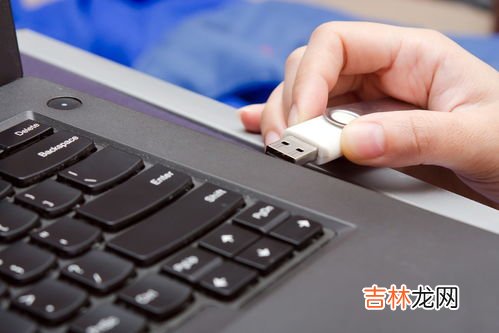
1、電腦插上u盤沒反應怎么回事如果您將U盤插入電腦 , 卻發現電腦沒有任何反應,那么您可能遇到了以下幾種情況:
1.U盤壞了
這是最常見的問題,U盤可能由于使用頻繁、長時間使用、操作不當等原因而出現故障 。在這種情況下,您可以嘗試將U盤插入另一臺電腦 , 看看它是否能夠正常工作 。如果它在另一臺電腦上也無法工作,那么它就已經損壞了 。
2.USB端口壞了
如果您的電腦的USB端口損壞或失靈,那么您的U盤可能無法正常連接到電腦上 。您可以嘗試將U盤插入另一個USB端口 , 或者使用另一臺電腦進行測試,以確定是U盤故障還是電腦USB端口問題 。
3.電腦未能識別U盤
電腦系統可能未能正確識別U盤,這可能是由于系統錯誤、驅動程序問題或病毒感染等原因造成的 。在這種情況下,您可以嘗試在設備管理器中找到U盤并卸載它,然后重新插入U盤,以幫助電腦重新識別U盤 。
4.U盤格式不兼容
如果您的U盤格式與您的電腦不兼容 , 那么您可能會遇到連接問題 。例如 , 如果U盤采用Mac格式而非Windows格式,則可能無法在Windows電腦上識別 。在這種情況下,您可以嘗試將U盤格式化為與您的電腦兼容的格式 。
總之,如果您的電腦插上U盤沒有反應,您可以考慮以上幾種情況,并采取相應的措施來解決問題 。如果這些方法都不起作用,建議您找專業人員進行檢修或更換設備 。
【為什么插上u盤沒反應,電腦插上u盤沒反應怎么回事】

文章插圖
文章插圖
2、為什么我的U盤插在電腦上沒反應?U盤插在電腦上沒反應可能是Plug And Play服務選項沒有啟動的關系,具體可以下步驟操作來實現(以win7系統為例):
1、在win7操作系統桌面,點擊左下角的開始選擇控制面板選項進入 。
2、進入控制面板界面,點擊管理工具選項進入 。
3、如下圖所示:點擊服務選項繼續下一步操作 。
4、進入服務界面,找到并點擊Plug And Play選項進入 。
5、最后在彈出的屬性對話框,點擊啟動按鈕即可 。
U盤插入電腦沒反應怎么辦?明明昨天還十分正常的U盤,今天插入電腦就完全沒反應了?相信很多人都遇到過這種正常U盤插上沒反應的悲催事情,小編這兩天也不幸遇上,經過一番折騰終于解決問題,現在把正常U盤插入電腦沒反應的解決方法告訴大家 。
U盤插入電腦沒反應的案例 。小編遇到的情況是,首先小編100%確認U盤是正常的,因為在其他電腦上可以正常使用,而插入自己的電腦之后就提示驅動安裝失敗,然后小編根據提示進入設備管理器自動更新驅動也是依然失敗……
正常U盤插入電腦后沒反應,Win7設備管理器提示驅動有問題
U盤插入電腦沒反應的解決方法
結果還真讓小編意外,驅動人生6的外設驅動功能(驅動人生的官方定義,凡是通過USB接入的設備都定義為外設)竟然準確識U盤驅動沒有安裝好,然后小編試著點擊“修復驅動”,十來秒之后,U盤盤符成功出現,解決了U盤插入電腦沒反應的問題 。
一句話總結就是,如果正常U盤插入電腦沒反應 , 使用驅動人生6的外設驅動功能 , 可以一鍵修復正常U盤插入沒反應的驅動問題 。
軟件名稱:驅動人生2014
軟件版本:6.cn/download/64014.html
打開驅動人生6——外設驅動——大容量儲存器-USB Mass Stroage——修復驅動
點擊修復驅動即可解決U盤插入電腦沒反應問題
正在修復(修復時間一般是幾秒到十幾秒)
驅動終于正常
U盤終于正常顯示出來
為什么推薦驅動人生而不是其他第三方驅動軟件?
本來小編不想寫的,但好像不寫引起更多的誤會 。小編在再使用驅動人生之前,試過了N鐘方法來解決正常U盤插入電腦沒問題的問題 。例如網友說的在設備管理器對黃色問題設備右鍵按“更新驅動程序”,例如網友說的在磁盤管理器里手動加載U盤盤符 , 但這些手動方法都沒用 。
而至于為什么只推薦驅動人生 , 不是小編不想推薦,是其他驅動軟件根本就識別不了這個U盤存儲卷驅動問題,讓小編如何去推薦?如果你不服,可以還原小編出問題的場景(下面有教程),自己用這些工具再測試一遍 。
如何制造正常U盤插入電腦沒反應的場景?
第一步,Win7——開始——計算機——右鍵——管理——查看——顯示隱藏的設備 。
第二步,設備管理器——存儲卷——插入U盤——找到多出來的generic volume(一般是最后一個)——右鍵——卸載——刪除此設備的驅動 。
OK,完成這兩步,你的U盤盤符就消失了,你再怎么插U盤到電腦上也不會有任何反應 。
Win7——開始——計算機——右鍵——管理——查看——顯示隱藏的設備
設備管理器——存儲卷——插入U盤——generic volume——右鍵卸載——刪除此設備的驅動
至于刪除U盤專用存儲卷驅動后,你看看驅動人生、驅動精靈、魯大師、360驅動大師誰能檢測出驅動有問題?
魯大師無法檢測U盤存儲卷驅動問題
驅動精靈無法檢測U盤存儲卷驅動問題
360驅動大師無法檢測U盤存儲卷驅動問題
唯獨驅動人生能檢測出U盤存儲卷驅動問題
正常U盤插入電腦沒反應的其他情況分析
如果不是跟小編一樣的驅動問題,在確保U盤正常的情況下插入電腦還是沒反應的話,那么我們試試其他解決方案 。
一 , 試試換個USB接口,如果是插在USB延長線或者機箱前置USB面板上(可能會導致驅動不足),改成直接插在主板的USB口上 , 另外,部分奇葩的筆記本,有些USB口插鼠標鍵盤能用,但插U盤就是不能用;
二,看看主板USB 3.0的驅動有沒有裝上,Win7和XP默認是不自帶USB3.0驅動的,不裝驅動 , 這個接口就無法使用;
三,換個正常的U盤試試看看主板就跟這個U盤有兼容性問題……
好吧 , 相信你遇到U盤插入電腦沒反應這種問題不會再慌張了,懂得如何借助專用工具去解決問題 。
若筆記本插入U盤后 , 在“此電腦”中沒有顯示:
先確認插入U盤時是否有提示音,若無任何反應也無提示音,建議放到其它電腦上測試,以排除U盤本身的故障 。
如果插入U盤時有提示音 , 而且U盤在別的機器上也能使用 。請嘗試以下操作:
1. 右擊開始菜單選擇【設備管理器】,找到【通用串行總線控制器】下的【USB大容量存儲設備】,右擊選擇【啟用設備】 。
2. 右擊開始菜單選擇【磁盤管理】 , 逐一選中各個磁盤,點擊【操作】,選擇【重新掃描磁盤】 。
這種情況是U盤損壞或者中病毒,可以通過數據恢復軟件恢復出數據 。推薦軟件嗨格式數據恢復大師,具體操作方法如下:
1、點擊免費下載嗨格式數據恢復大師;
2、安裝完成嗨格式恢復大師后 , 運行軟件,選擇“分區掃描恢復”選項以開始使用;
3、選擇恢復功能后 , 進入選擇文件類型,根據點擊選擇想要恢復的文件類型,點擊下一步;
5、等待掃描完成,點擊“恢復”按鈕即可 。
嗨格式數據恢復大師是一款專家級數據恢復軟件、支持誤刪文件恢復、回收站清空文件恢復、U盤、硬盤、SD卡、儲存卡等各類存儲設備數據恢復、同時支持恢復數據預覽、深度掃描恢復等功能、操作簡單、恢復成功率高、不僅能免費下載試用掃描 , 還能免費預覽數據,非常方便!
方法一、重新插拔更換usb接口 。打開控制面板(小圖標查看)—設備管理器,在磁盤驅動器列表中找到你的設備,右擊卸載 。拔下USB數據線,并重新連接,此時驅動程序會自動加載,一般可恢復正常 。
方法二:重新安裝USB控制器 。打開控制面板(小圖標查看)—設備管理器,展開通用串行總線控制器,右鍵單擊設備選擇“卸載”,每個設備重復以上操作 。完成后,重新啟動計算機 , 系統會自動安裝USB控制器 。
方法三:禁用USB選擇性暫停設置 。控制面板——電源選項 , 單擊當前所選的電源計劃旁邊的更改計劃設置 。單擊更改高級電源設置 。展開USB設置—USB選擇性暫停設置,將其設置為“已禁用”,確定 。
方法四:需要將BIOS設置為USB方式啟動 。開機按鍵盤上的F2鍵或F8進入bios,使用上下左右鍵選擇“Security”,在“Security”中找到“I/OInterfaceSecurity”,在“I/OInterfaceSecurity”中找到“USBInterfaceSecurity”,在“USBInterfaceSecurity”中找到“USBnterface”,選擇“USBInterface”選擇“lock”,這樣就把usb接口鎖住了 , 關閉了 。一般情況下是關閉如果想打開,把他改為“unlock”就可以解鎖使用了 。
文章插圖
文章插圖
3、電腦插入U盤沒反應,怎么回事呢?按如下步驟,一步步排除故障 。
1、在確保沒問題的USB接口上,插上U盤,聽一下音箱有沒有叮咚一聲的響聲 。如果什么聲音也沒有 , 說明電腦完全沒有識別到有USB設備插入 , 那可能是U盤壞了 。
2、如果有聲音,說明能檢測到USB設備 , 可能是系統的問題導致沒識別 。按如下方法操作即可:
1)右鍵點計算機 , 屬性 , 設備管理器,磁盤管理器 。
2)如有黃色嘆號的設備,右鍵點它把它卸載掉 。
3)如果有標著向下黑色箭頭的磁盤,那就是被禁用了,就右鍵點擊 , 啟動它 。然后刷新或重啟電腦,一般就找到了 。
4)如果設備管理器里沒問題,那就是沒自動分配盤符 。右鍵點計算機(或我的電腦) , 管理 , 磁盤管理 。找到要改變的磁盤分區,用鼠標右鍵點它,選“更改驅動器號和路徑”,然后選“添加”,分配一個盤符即可 。
如果都不行,那就是U盤壞了,或系統相關功能損壞 。到別人電腦上試一下即可判斷 。
另外,要特別注意,如果usb接口是藍色的,那是由于沒裝驅動導致 。因為win8以下的系統沒有內置usb 3.0的驅動,沒單獨安裝驅動之前,這個usb接口是不能用的 。

文章插圖
文章插圖
4、u盤插上完全沒反應 怎么回事u盤插上完全沒反應,可能是儲存芯片壞了 。u盤你也打開了,除了主芯片外,基本沒有什么其他零件嗎,而這些部件也很少故障 。儲存芯片壞了,可以更換,但里面的數據讀不了 , 也不能導出 。
如果u盤的文件系統故障 , 那么插入電腦會顯示找到u盤 , 但需要格式化才能使用,完成后 , 還可以使用u盤 , 但格式化前的數據會全部丟失 。
硬件芯片壞了不能導出數據;而軟件的文件系統壞了,可用EasyRecover等軟件恢復 , 然后可以導出部分數據 。
硬故障主要指U盤硬件出現故障,插上U盤后計算機會發現新硬件,但不能出現盤符,拆開U盤沒有任何電路板的燒壞或其它損壞痕跡,且應用軟故障的方法也不能解決的情況 。
硬故障一般是U盤里的易損元件晶振由于劇烈振動損壞了,讀者可以試著花不到一元錢去電子市場買一塊同頻的晶振替換原有晶振 。
至于U盤里的文件恢復問題,U盤文件恢復只存在于軟故障中的U盤能被識別 , 但提示要求格式化卻格式化不能成功的情況 。讀者可以去網上下載一些類似于EasyRecover等的文件恢復軟件 。
軟故障主要是指U盤有壞塊 , 從而導致U盤能被計算機識別,但沒有盤符出現,或者有盤符出現,但當打開U盤時卻提示要進行格式化,而格式化又不能成功 。前期征兆可能有:U盤讀寫變慢,文件丟失卻仍占用空間等 。
這種壞U盤一般都可以通過軟件低格修復,常用的低格修復工具有Mformat(不到一分鐘即可修復),當然一些U盤廠家也會提供一些類似的軟件 。筆者認為硬盤的低格工具Lformat也可以用,但因為Lformat是在dos下運行,相對比較麻煩,且筆者也沒有具體試過,所以不推薦使用 。
:百度百科-u盤

文章插圖
文章插圖
5、筆記本電腦插上u盤沒反應,怎么回事?原因:U盤的驅動出現問題造成的 。
1、右擊“計算機”從彈出的菜單中選擇“屬性”項 。
2、在打開的“系統”窗口中,點擊“設備管理器”項 。
3、在打開的“設備管理器”窗口中,展開“通用串行總線控制器”->“USB大容量存儲設備”項 。
4、左擊異正常顯示的U盤項 , 選擇“卸載”圖標并點擊“卸載” 。
5、“USB大容量存儲設備”項消失后,左擊“操作” , 從彈出的菜單中選擇“掃描檢測硬件改動”項 。
6、USB項恢復顯示 。
先確認插入U盤時是否有提示音,若無任何反應也無提示音,建議放到其它電腦上測試 , 以排除U盤本身的故障 。
如果插入U盤時有提示音,而且U盤在別的機器上也能使用 。請嘗試以下操作:
1. 右擊開始菜單選擇【設備管理器】,找到【通用串行總線控制器】下的【USB大容量存儲設備】,右擊選擇【啟用設備】 。
2. 右擊開始菜單選擇【磁盤管理】,逐一選中各個磁盤,點擊【操作】,選擇【重新掃描磁盤】 。
經驗總結擴展閱讀
















- 洗澡先洗頭有什么危害,洗澡為什么不能先洗頭
- 山東煎餅為什么熱量那么高,山東煎餅的熱量?
- 老人去世后子孫要注意什么,老人去世后的子孫禁忌大全孝子為什么要坐棺材上
- 電熱水壺煮雞蛋為什么煮不熟,電熱水壺能煮雞蛋嗎
- 你為什么不快樂,討論一下你為什么不快樂我們看看幸福手冊上她說些什么
- 新生兒為什么喜歡趴著睡,嬰兒喜歡趴著是怎么回事
- 初元牛奶的作用,初元牛奶寫無糖為什么是甜的
- 為什么襪子會變黃,襪子底下為什么會變黃?
- 蠶蛹為什么會動,三下科學蛹會動嗎?它的身上長出了什么東西
- 菜刀頭為什么要打孔,菜刀上為什么打孔?