

文章插圖
Minecraft開服教程|我的世界|我的世界開服教程11、下載一個開服包 。你喜歡什么版本的包包就下載使用什么版本,但需要注意,開服包版本跟我的世界客戶端要保持一樣 。開服包會有一堆文件,但你只需要記住二個 。一個是開服配置文件,另一個是開服執行啟動文件 。

文章插圖
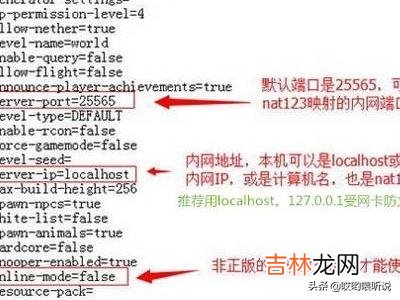
2、對那個開服配置文件進行修改 。修改的內容就是你想要的內容 。如人數等設定 。
文章插圖
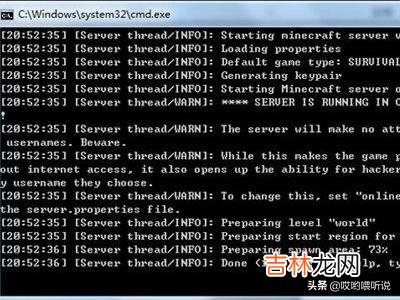
3、執行開服啟動文件 。會彈出一個小窗口,黑黑的,不要怕,它就是了,只要沒有error錯誤提示,最后done完成 。表示開服完成 。
文章插圖
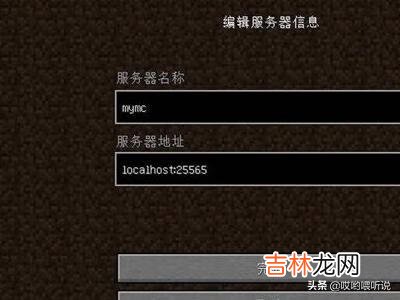
4、使用我的世界客戶端登錄連接自己開服地址 。
文章插圖
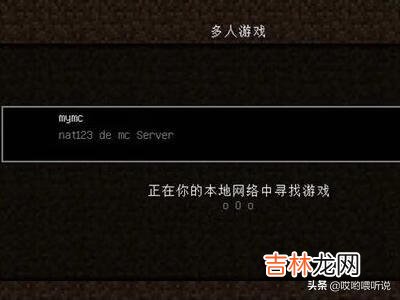
5、出現信號表示正常 。到了這時,如果你是在局域網內玩的,就可以通過你內網地址端口進行聯機玩了 。如果你需要全世界的人都可以跟你聯機,繼續go以下步驟 。
文章插圖
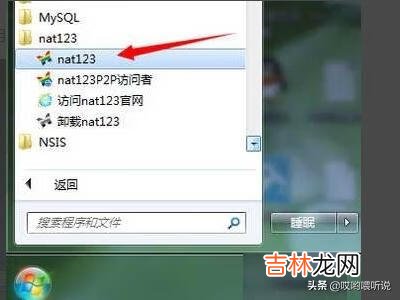
6、在開服端本機或局域網內,下載并安裝使用nat123軟件客戶端
文章插圖
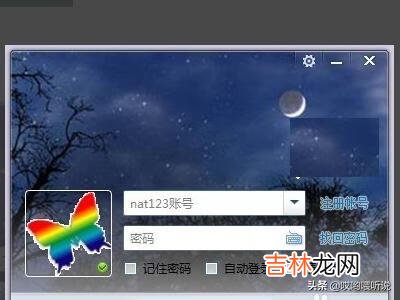
7、登錄它 。如果沒有帳號,可以注冊一個,有個注冊帳號的鏈接 。
文章插圖
8、主面板/端口映射列表/添加映射

文章插圖
9、設置你自己的映射信息 。選擇映射類型為非網站應用 。內網地址內網端口分別是你局域網內網開服地址和端口 。外網端口自動會有不用改了 。外網地址按提示使用一個二級域名 。

文章插圖
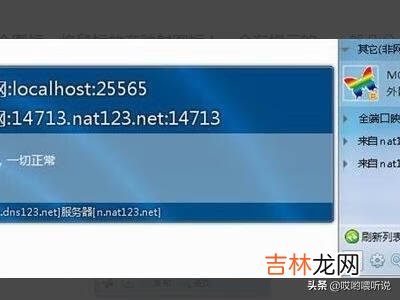
10、保存映射 。可以看到列表多了一個圖標,將鼠標放在映射圖標上,會有提示的 。一般幾分鐘內即可生效,等待一會即可 。
文章插圖
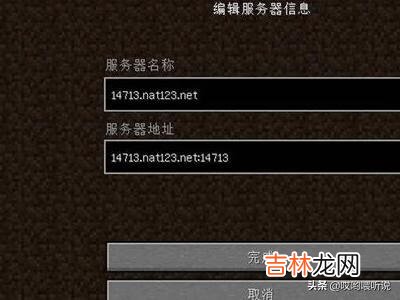
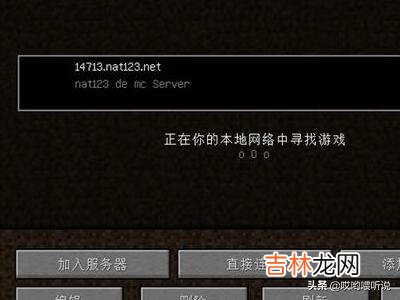
11、使用我的世界客戶端連接,連接地址是映射后的域名和外網端口
文章插圖
12、顯示有信號 。好 。聯機成功 。這時,你可以將這個域名和外網端口告訴所有基友們,只要他們一上網,就可以通過它來聯機接入了 。
文章插圖
【Minecraft開服教程|我的世界|我的世界開服教程】
經驗總結擴展閱讀










- 我的世界開服方法(我的世界1.8開服教程)
- 穿越火線超級跳教程(穿越火線大跳教程)
- 微信發定位顯示自己店鋪名教程
- 男士化妝教程 讓你變得更加帥氣迷人
- 長發編發教程冬天的美麗小密招
- 英雄聯盟怎么玩好(lol零基礎自學教程)
- 大腿減肥瑜伽教程女生巧用這幾個動作瘦腿
- 復古妝的畫法教程 如何讓自己更加精致
- 簡單畫眉毛教程 幾步教你畫出完美雙眉
- 側邊編發教程 冬季戴帽子也要美美的