故障現象:
昭陽K49、E49安裝或改裝XP系統時經常出現無法引導,或是無法從U盤啟動,或在安裝過程中出現藍屏現象 。
原因分析:
由于微軟不再提供XP系統技術支持,目前電腦采用硬件技術設計時候已不再考慮XP系統兼容性 。另外隨著硬件技術的發展 , 10多年前發布的XP系統已不能支持新的硬件技術平臺 。因此新機型不建議安裝使用XP系統 。舉例來說,由于INTEL最新的芯片組已經放棄了對XP系統的支持,故采用最新intel主板平臺的機型無法安裝為XP系統 , 且此系統下以沒有適用此機型的驅動及軟件,所以推薦使用Windows 7(含)以上的操作系統 。
解決方案:
若因為特殊需求要安裝使用XP系統,可根據以下操作嘗試更改安裝 。
重要提示
以下方案采用的安裝程序均指原版安裝程序安裝,Ghost或PE安裝方式由于安裝程序不統一,所用系統功能不完全一致,恕無法提供技術支持 。Ghost或PE安裝方式本身僅限交流使用,非正規安裝系統方式 。
目前測試的幾個系統不兼容地方:
1. GPT分區形式 。早期硬盤分區是采用的MBR分區形式,隨著硬盤容量的增加,MBR分區形式的局限性不能滿足需求 。一種突破傳統MBR磁盤分區結構限制的GUID磁盤分區系統(GPT)被引入,新結構中,磁盤的分區數不再受限制(在MBR結構下,只能存在4個主分區),支持的最大磁盤容量也可以超過3T的限制 。目前支持GPT分區格式的操作系統只有特殊版本的Windows 7 64位系統及Windows 8以及Windows 8.1系統 。XP系統不支持 。所以改裝系統時需要將BIOS里UEFI引導方式關閉(UEFI方式只能在GPT分區形式下使用) , 安裝系統時將現有分區全部刪除,轉換為MBR格式 。
2. 目前電腦采用電源管理芯片XP系統無法支持,導致安裝過程中出現7B藍屏 。安裝過程中要按F7忽略驅動程序加載再繼續安裝 , 以此來關閉ACPI高級電源管理功能 。XP系統無法驅動電源管理功能的后果是會影響使用系統的睡眠 , 休眠等其他電源管理操作,在關機時,會提示“您可以安全的關機了”,此時需要再次按一下電源開關才可正常關閉 。
操作說明:
1. BIOS相關設置
請嚴格按以下說明一步一步操作,任何一個細節不能跳過 。
1)先重新啟動計算機 , 并按下筆記本鍵盤上“F1”或“FN F1鍵”(具體按鍵,根據屏幕下方提示操作)鍵進入筆記本的BIOS設置界面 。
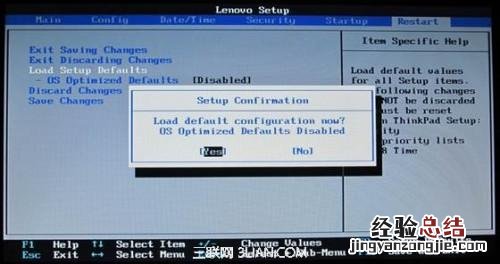
2)進入BIOS設置界面后,按下鍵盤上“→”鍵將菜單移動至“Restart“項目,按下鍵盤上“↓”按鍵選擇到” OS Optimized Defaults“選項,按下“回車”鍵打開該選項的設置菜單,按下鍵盤上“↑”按鍵將該選項默認的”Enabled“修改為”Disabled“之后,按下“回車”鍵確認 。按下鍵盤上“↑”按鍵選擇到”Load Setup Defaults“選項,按下回車鍵啟動恢復BIOS默認功能窗口,在該窗口直接按下筆記本鍵盤上的”回車“鍵啟動BIOS恢復默認功能 。之后再按下筆記本鍵盤上“F10”鍵啟動BIOS保存設置窗口,在該窗口中直接按下筆記本鍵盤上的”回車“鍵啟動BIOS保存設置并重新啟動計算機功能 。(如下圖)
3)在計算機重新啟動至“Lenovo“LOGO畫面時,并按下筆記本鍵盤上“F1”鍵進入筆記本的BIOS設置界面,按下鍵盤上“→”鍵將菜單移動至“Startup“項目,按下鍵盤上“↓”按鍵選擇到”UEFI/Legacy Boot“選項,按下“回車”鍵打開該選項的設置菜單,按下鍵盤上“↓”按鍵并將該選項默認的”Both“修改為”Legacy Only“之后按下“回車”鍵確認 。再按下筆記本鍵盤上“F10”鍵啟動BIOS保存設置窗口,在該窗口中直接按下筆記本鍵盤上的”回車“鍵啟動BIOS保存設置并誠信啟動計算機功能 。(如下圖)
4)大多數XP系統安裝程序不含有AHCI驅動程序 。若使用安裝程序不含有AHCI驅動程序,需要將BIOS里“config”選項卡下“sata mode”由“AHCI”改為“compatibility” 。之后再按F10保存設置 。
2. 系統安裝
1)在計算機重新啟動至“Lenovo“LOGO畫面時,并按下筆記本鍵盤上“F12”或“FN F12”鍵進入筆記本的引導設置界面 。在此時將您筆記本的光驅托盤彈出,放入正版的Windows XP操作系統光盤之后將光驅托盤推回,同時選擇該界面中的“ATAPI CD1“項目并按下”回車“鍵,以實現光驅啟動 。(如下圖)
2)鑒于XP系統不支持GPT分區格式,需要將分區刪除,轉換格式,再重新分區 。可借用Windows 7及以上版本Windows 系統安裝程序帶的“Diskpart”工具實現 。鑒于XP系統本身無此功能,需要借用Windows 7系統的此功能 。PE或GHost系統安裝方式恕無法提供資料 。
3)關閉AHCI高級電源管理功能
當出"Press F6 if you need to install..."提示時 , 按幾下“F7”按鍵,正常安裝
【昭陽k49a i7 昭陽K49.E49安裝或改裝XP系統的設置】
之后安裝界面和傳統電腦安裝界面類似,無區別 。
即使可以安裝,驅動程序大多無法解決,電腦硬件性能發揮也有限制 。使用起來問題也比較多,若希望有更好的操作體驗 , 此款筆記本我們建議安裝Windows 7或Windows 8系統 。