【Excel表格如何轉化為圖片 Excel制表后如何轉換成圖片】我們可以先在Excel中制表,再將它轉換成圖片,放到Word文檔中使用 。
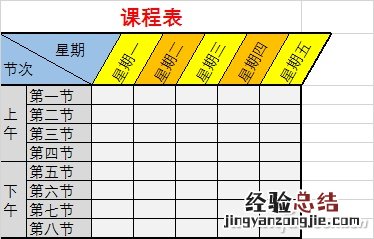
首先在Excel中制作好表格,并進行各種必要的裝飾 。然后選中表格所有單元格區域 , 直接按Ctrl C鍵復制,即可在Word中按Ctrl V鍵粘貼使用了 。不過這種方法有一個問題,就是它會將不需要的表格線也復制下來,并且邊框的一些線條也會丟失,影響美觀 。
解決這個問題,可以使用以下方法 。選中要復制的表格區域后,點擊工具欄中的“復制”按鈕,選擇“復制為圖片” 。
這時將會彈出一個對話框,如果選擇“如屏幕所示”效果 , 將和Ctrl C的復制效果相同 。
這里我們則選擇“如打印效果” , 此時再在Word中粘貼 , 就會得到一張干干凈凈的表格圖,輔助線已經沒有了 。不過需要注意的是,這種方法復制的圖片 , 可用于Word中 , 而在QQ聊天窗口等地方是無法正常顯示的 。
另外有一點需要注意的是,當選擇“如屏幕所示”項時,它下面還有兩個分項 , 其中“圖片”項表示使用屏幕的分辨率(一般為96dpi),而選擇“位圖”時 , 得到的則是與無損格式的BMP圖形一樣的分辨率 。