win10家庭版怎么關閉自動更新?當我們在使用電腦時,每次系統有更新時,都需要先更新才可以關閉電腦,其中win10家庭版的電腦也是一樣,那win10家庭版怎么關閉自動更新呢,下面就和小編一起來看看吧!
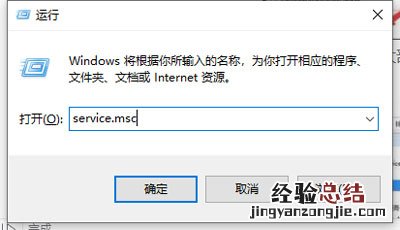
1、WIN R , 輸入service.msc或者在任務管理器里打開服務的欄目;
2、找到windows update的服務并且禁用了,大部分教程都是到這里就告訴你OK了,事實上,你這么關閉了最多2天之后就會自動被打開;
3、因為除了這兩個以外,還有一個和這個有關的服務 , 這倆都需要關閉了才行 , 并且在恢復中,將失敗以后調整到無操作 , 并且還得將失敗以后日期調整到9999 , 有一些時候這樣可能就可以徹底解決了,基本上不會自動更新,但是如果依然出現問題 , 那么就只能用下一步的殺招了(之前用了包括組策略等等方式全部失敗,但是下面的方法,在你改回來之前你主動想更新都不行,如果需要再改回來就行);
4、同樣按WIN R,輸入regedit,打開注冊表,在HKEY_LOCAL_MACHINE中找到SYSTEM,在子文件夾中找到CurrentControlSet文件,打開其中的Services文件,在其中找到wuauserv文件夾;
5、接下來 , 打開你之前服務中開啟的圖片中有一個“可執行的文件路徑”(步驟2) , 在注冊表中 , 找到數據和這個地址相同的子項 , 我的是Imagepath和它同路徑,在這個路徑c盤SYSTEM32里建個空的文件夾,隨便命名,比如NO.exe,然后將那個項目的路徑(最好先復制下來存到別的地方 , 以后方便改回來)改成no.exe;
6、當你改完這個 , 基本上就不用擔心再遇到自動更新了 , 在你改回注冊表之前,哪怕你手動開啟 , 也會告訴你無法開啟,無法尋找到可用的路徑 。
如果你已經處于點了關機就有”關機并更新“那么在執行這一切之前 , 先把之前關閉的兩個服務WINDOWSUPDATE和UPDATE什么的關閉 , 再把C:\Windows\SoftwareDistribution文件中的Download和DataStore內的文件刪光,再點關機并重啟,重啟后再打開之前的兩個服務 , 大概過會兒你再點開始-關機時 , 關機并更新會變成關機,這個時候立刻再關閉服務,再執行后面的步驟就行 。
【win10家庭版怎么關閉自動更新 win10家庭版怎么關閉自動更新關機并更新提示】 以上就是win10家庭版怎么關閉自動更新的全部內容了,希望以上內容對您有所幫助!