方法一:
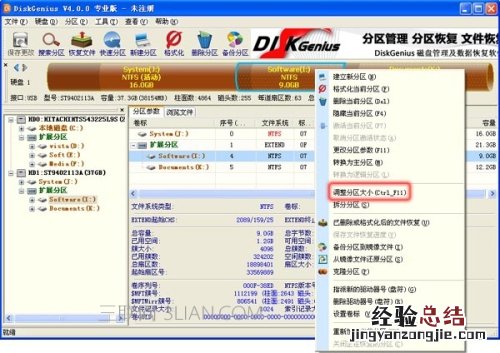
要想調整一個分區的大?。?選中要調整大小的分區,然后點擊鼠標右鍵,在彈出的菜單中 , 選擇“調整分區大小”菜單項,如下圖所示:
一般情況下,調整分區的大小,通常都涉及到兩個或兩個以上的分區 。比如 , 要想將某分區的大小擴大,通常還要同時將另一個分區的大小縮小;要想將某個分區的大小縮小 , 則通常還要同時將另一個分區的大小擴大 。
那么,在這兩個或兩個以上的分區中 , 在使用DiskGenius進行分區調整時 , 應該首先選擇那個分區呢?
答案是,應該首先選擇某個需要被調整小的分區 ,下面,我們以一個實例,來講解如何使用DiskGenius調整分區的大小 。
上圖是一個移動硬盤的分區情況,假設,我們想將I分區的大小調整為5G , I分區調整出來的7G空間,分配給J分區5G,分配給K分區2G 。
下面,是使用DiskGenius無損分區調整的詳細操作步驟:
1、 選中I分區,點擊鼠標右鍵,選擇“調整分區大小”菜單項,如下圖:
【硬盤如何無損分區大小調整 固態硬盤無損調整分區大小】2、 在彈出的“調整分區容量”對話框中 , 設置各個分區大小調整選項 , 如下圖所示:
a. 分區前部的空間,填5GB , 然后按Enter鍵或將輸入切換到別的編輯框上 , 這時 , DiskGenius的顯示如下:
b. 顯然,一般情況下,我們不會讓磁盤空間空閑 , 點擊后面的下拉框 , 選擇“合并到J:”如下圖所示;
c. 按相同的方法 , 調整分區后部的空間,調整大小為2GB,調整選項為“合并到K:”,如下圖所示:
3、 點擊“開始”按鈕,DiskGenius會先顯示一個提示窗口,顯示本次無損分區調整的操作步驟以及一些注意事項,如下圖所示:
4、 點擊“是”按鈕 , DiskGenius開始進行分區無損調整操作 , 調整過程中 , 會詳細顯示當前操作的信息 , 如下圖:
5、 調整分區結束后,點擊“完成”按鈕,關閉調整分區容量對話框 , 如下圖:
可以看到 , 磁盤分區的容量已經調整成功!如下圖:
使用DiskGenius進行無損分區調整時 , 如下一些事項需要注意:
1、 無損分區調整操作 , 如有涉及到系統分區(通常是C:)時 , DiskGenius會自動重啟電腦進入DOS模式 , 并自動運行DiskGenius DOS版來完成無損分區調整工作,分區調整結束后,又會自動重新啟動電腦,返回到Windows系統;
2、 調整分區大小時,DiskGenius支持鼠標操作,可以用鼠標改變分區大?。貧智恢茫?切換調整后空間的處理選項等;也可以直接指定調整后的分區大?。?對于有特殊要求的用戶,還可以設置準確的起始與終止扇區號 , 如下圖:
3、 無損分區調整過程中 , 請不要使用其他軟件對磁盤進行讀寫操作 。事實上,DiskGenius在進行無損分區調整過程中,會自動鎖住當前正在調整大小的分區 。
4、 當分區比較大,分區上的數據比較多時,無損分區調整過程的用時可能會稍長一些,這時,您可以指定調整后的操作,之后離開電腦,先去處理別的事情,如下圖所示:
5、 當硬盤或分區存在某種錯誤時,比如磁盤壞道或其它潛在的邏輯錯誤,或者由于系統異常、突然斷電等原因導致調整過程中斷時,會造成分區大小調整失敗 , 導致正在調整的分區所有文件全部丟失 。因此,無損分區調整是一項有風險的操作 。所以,當分區內有重要的文件時,請一定要先做好備份工作 , 再進行無損分區調整操作!
DiskGenius在開始分區調整操作時,也會提示您這一點,如下圖:
方法二:
1.系統下同時按住鍵盤上 “Windows” 和 “X” 鍵打開系統菜單 ,選擇“磁盤管理”;
2.對準想要劃分的分區右鍵 , 選擇“壓縮卷” ;
3.提示查詢可劃分的空間,稍等即可;
4.填入想要劃分的分區大小 。點擊壓縮選項;怎么調整硬盤分區大小
5.在新劃分出來的空白空間選擇郵件“新建簡單卷”;
6.填寫入想要劃分的分區大?。慊鰲跋亂徊健?
7.分配一個可選的盤符,點擊“下一步”;
8.之后選擇格式化方式 , 建議使用 NTFS 格式,點擊“下一步”;
9.點擊完成后即可看到已經分出的分區,點擊“完成” 。
方法三:
1、下載免費的分區助手,并安裝到電腦中,然后啟動它,你將看到下面的主界面 , 同時也可以看到C分區是15.01GB , F分區是20.89GB
2、現在來縮小(即壓縮)F盤到15.90GB,在F盤上右擊在彈出的菜單中選擇“調整/移動分區”選項,然后你將看到下圖所示的窗口,向右拖動左邊的手柄以縮小F盤15.90GB 。
3、在點擊上圖2的確定之后將返回到主界面,同時你將看到C盤后面多出一塊大小為4.99GB的未分配空間 。
怎么無損調整硬盤分區的大小
4、右擊C盤在彈出的菜單中選擇“調整/移動分區”選項
5、然后將出現一個彈出的窗口,向右拖動右邊的手柄直到C盤被調整到20GB
6、點擊確定后 , 返回到主界面 。看列表框中,這時C盤的大小為20GB,同時F盤的大小調整為15.90GB了 。在主界面的左側的“等待執行的操作”中你可以看到有兩個需要執行的操作:一是調整并移動(F:)分區,二是調整(C:)分區的大小 。
7、在上圖6的工具欄上有一個“提交”按鈕,請點擊它 , 然后,你將看到下面的對話框 。將點擊“執行”按鈕來應用這兩個操作到真實的磁盤上 。
8、在點擊執行后,分區助手可能會提示你重啟電腦在重啟模式(PreOS Mode)下執行這些操作,這時點擊“是”以在重啟模式下執行,但重啟模式是英文的界面
分區助手在重啟模式下的執行狀態
在重啟下執行完成后 , C盤的大小已經被調整到20GB了 。