新裝Windows Vista(非SP1版,以下簡稱Vista)的用戶都知道,Vista中復制文件的速度特別慢,無論是在局域網還是在本機復制、移動文件都慢 。董師傅認為,特別是復制大文件時,這種緩慢讓很多用戶都無法接受,很長時間了 , 還一直顯示“正在計算剩余時間” 。如果復制很多個小文件 , 計算時間甚至比復制時間還長,是什么原因導致Vista復制文件如此之慢,又該如何解決這類問題呢?
下面給大家提供了幾種簡單可行的方法 。據實測,經過如下的三種加速設置 , 文件復制速度可以提升25%左右 。在筆者的電腦上,復制597MB的文件,加速前需要32秒 , 加速后24秒 。復制1.77GB的文件,加速前需要90秒,加速后70秒 。
一、為系統打補丁
我們知道,微軟操作系統會定期發布系統補丁,以解決當前操作系統存在的漏洞以及其他問題,Vista文件復制慢的問題已經引起了微軟的重視,并發布了相應的補丁來解決這個問題 , 只要安裝這個補丁即可 。微軟發布的這一補丁為“KB931770” , 用戶可以使用“開始”菜單上的“Windows Update”選項來升級該補丁 。或者使用搜索引擎找到該補丁的下載地址,手動下載并安裝,補丁安裝好后,你會發現文件復制的速度已經加快了,Vista下文件的復制、移動操作進度條幾乎是立刻開始 。
提示:Vista SP1中也集成了該補?。?直接安裝即可 。
二、關閉“遠程差分壓縮”
Vista文件復制緩慢,其根本原因在于Vista系統總具有“遠程差分壓縮”功能,而此功能主要用于局域網中文件傳送,而對本機上復制文件沒有任何效果 , 而且反而影響了復制的速度,因此只要關閉這個功能即可解決復制慢的問題 。
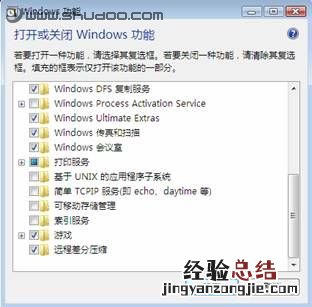
依次打開“開始→控制面板→程序→程序和功能”,在打開的窗口中 , 點擊左側的“打開或關閉Windows功能”選項,在彈出的窗口中,拖動滑塊至最下方 , 我們可以看到其中的“遠程差分壓縮”選項,這里只要取消該選項并重啟電腦即可(圖1) 。此后你會發現文件復制大大提速 。
圖1
【加快vista文件復制速度的方法 加快Vista文件復制速度的方法】提示:除了以上的方法外,還可以關閉Vista系統的索引服務來為文件復制提速 。索引服務默認處于開啟狀態 , 會影響系統的運行速度,通常用戶不會使用此功能,因此可以關閉 。具體操作是選擇任何一個NTFS格式分區,點擊右鍵,從彈出的菜單中選擇“屬性”,在打開的窗口中,在“常規”選項下取消“建立此驅動器的索引以更快搜索”的勾選,點擊“確定”,會提示你是否用于子文件夾,選擇 “是”,你會發現文件復制速度明顯又加快了 。