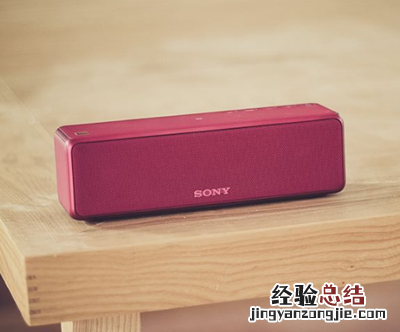
對于索尼ZR7這款音響,很多小伙伴剛入手可能就會遇到問題,作為萬能小編的毛毛狗就來慢慢告訴大家如何解決,今天小編來介紹HG2與win8電腦配對和連接的步驟,一起來看看吧 。
索尼SRS-HG2怎么與win8電腦配對和連接 1、準備在PC上搜索揚聲器 。
1)、從Start畫面中選擇[Desktop] 。
2)、讓鼠標與畫面的右上方對齊(如果使用觸摸面板,請從畫面的右邊滑動) , 并從顯示的超級按鈕中選擇[Settings] 。
3)、當顯示[Settings]超級按鈕時,單擊[Control Panel] 。
4)、當顯示[All Control Panel Items]時,選擇[Device and printer] 。
【索尼SRS-HG2怎么與win8電腦配對和連接】 如果顯示[Control Panel]畫面而非[All Control Panel Items],請從畫面右上方的[View by]中選擇[Large icons]或[Small icons] 。
2、打開揚聲器 。
3、反復按FUNCTION按鈕,直到BLUETOOTH指示燈閃爍 。
4、將揚聲器設定為配對模式 。
5、在PC上執行配對步驟 。
1)、單擊[Add a device] 。
2)、單擊[h.ear go (SRS-HG2)],然后單擊[Next] 。
3)、當顯示以下畫面時,請單擊[Close] 。
4)、右鍵單擊[Device]的[h.ear go (SRS-HG2)],然后從顯示的菜單中選擇[Sound Settings] 。
5)、在[Sound]畫面上勾選[h.ear go (SRS-HG2) Stereo] 。
6)、右鍵單擊[h.ear go (SRS-HG2) 立體聲],然后從顯示的菜單中選擇[Connect] 。
6、確認揚聲器上的BLUETOOTH指示燈從閃爍變為保持點亮 。
完成以上步驟即可成功與win8電腦配對和連接了 。
以上是小編帶來的索尼HG2與win8電腦配對和連接的步驟,更多資訊請關注(https://m.znj.com/)!