【鋼板分享WPS小技巧 wps怎么凍結窗口第一行和第二行】 從今天 , 鋼板為大家分享WPS中表格應用的一些小技巧第六期,估計平時大家都會在各種視頻中刷到,但是用的時候還需要暫停視頻一步一步的去學習,在這里 , 鋼板會將實用的小技巧通過截圖分享給大家,希望大家在日常工作中可以用到 。
今天給大家分享凍結首行和尾行
例如一些超級長的表格,一滾動鼠標標題行就不見了,很難查閱一些數據,我相信大多數人在工作時,只會固定首行或者首列,那么問題來了,如何才能既能固定首行 , 又能固定首列呢?其實很簡單,操作如下:
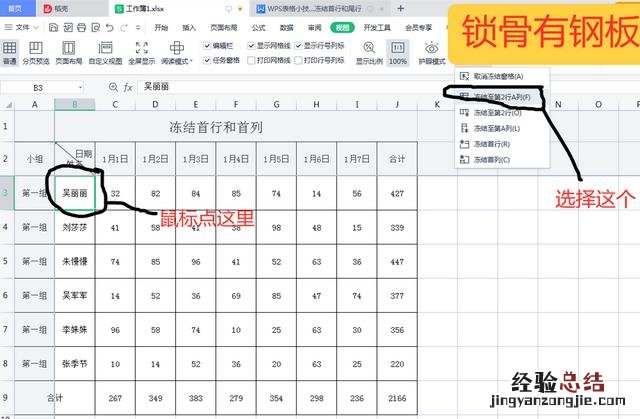
首先,我們想凍結首行和首列,如圖,將鼠標選中B3吳麗麗選項,然后打開凍結窗口 , 選擇凍結第二行A列 , 就可以了
文章插圖
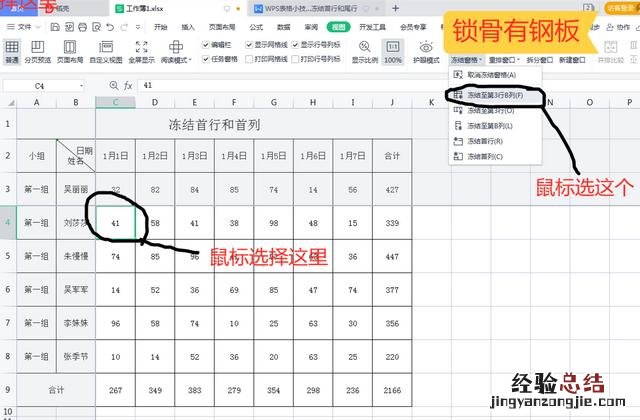
同樣,我們想凍結第二行和第二列,如圖,將鼠標選中C4,就是兩個凍結的交叉口,然后打開凍結窗口 , 選擇凍結至第三行B列,就可以了
文章插圖
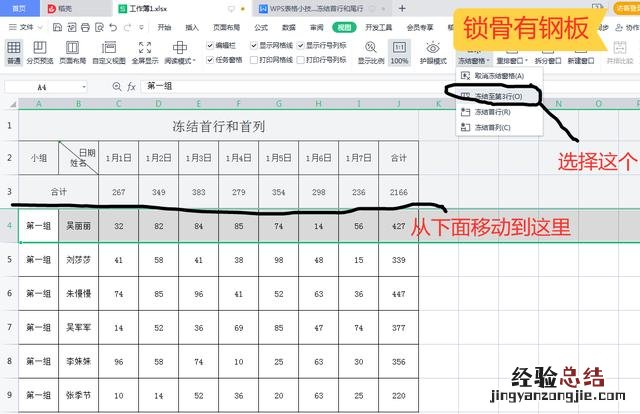
那么如何凍結首行和尾行,目前WPS還無法凍結,至少鋼板還不會,但是有一個好辦法,可以將尾行插入至首行下 , 那樣就可以啦
文章插圖