記得幾年前,人們將筆記本連接電視,更多還是采用HDMI線,但現在則很少有人喜歡這種麻煩的操作了,很多時候投屏可能更方便 。
但問題也來了,就是投屏設置的麻煩,不同電視連接協議不同,也讓很多人吃不消 。那么,作為2021年的新銳筆記本,是否克服了投屏不便的問題呢,今天我們就看看MagicBook V 14的投屏表現 。
文章插圖
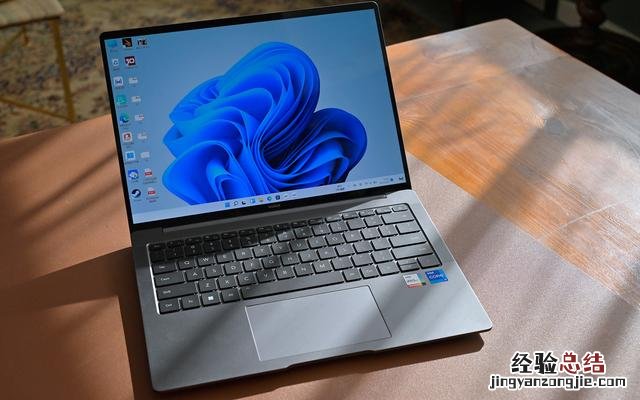
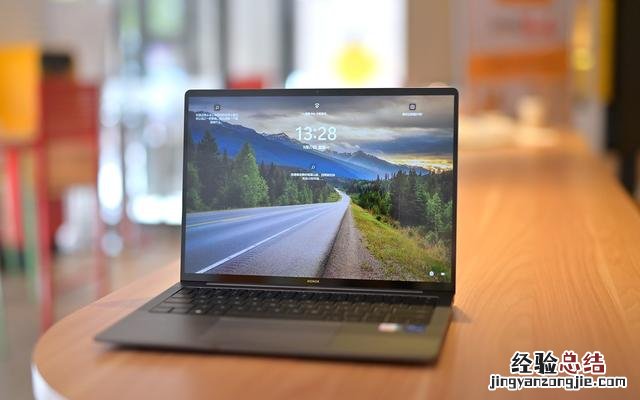
榮耀MagicBook V 14是剛剛上市的榮耀旗艦級產品,其配置強悍就不說了 , 還支持對市面上95%的電視和智慧屏投屏,這說明榮耀的開發人員,已經在筆記本中支持了大多數電視投屏協議,然后統一在一個界面下操作,而不需要安裝各類投屏軟件 , 這個工作量不低 。但好處也是顯而易見的,不用在筆記本上安裝各種奇怪的軟件了 。
評價君也十分好奇,于是測試了下,就拿家里一款小尺寸 , 普通的電視來測試,看看效果如何 。
文章插圖
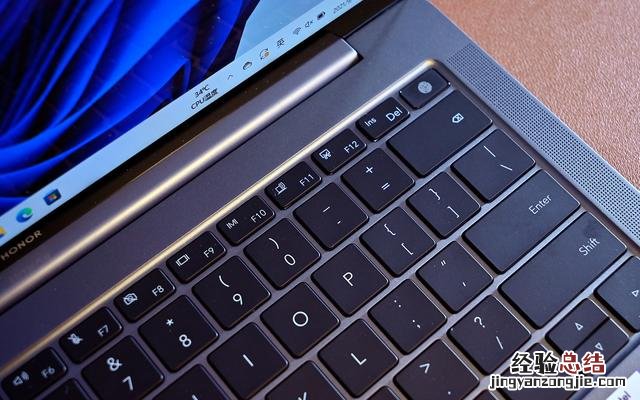
首先,投屏需要按動鍵盤上的Fn+F11,可見將筆記本投屏到電視已經是筆記本的一項重要功能,畢竟很多會議室也是用電視來當顯示設備的 。
文章插圖
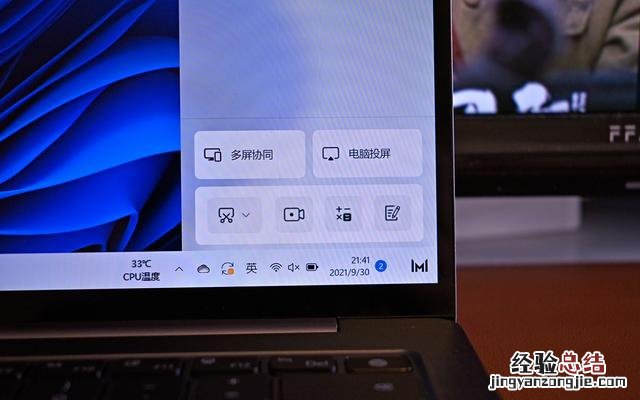
其實 , 我們也可打開電腦管家,效果是一樣的,可以看到可選多屏協同 , 或者電腦投屏 。
文章插圖
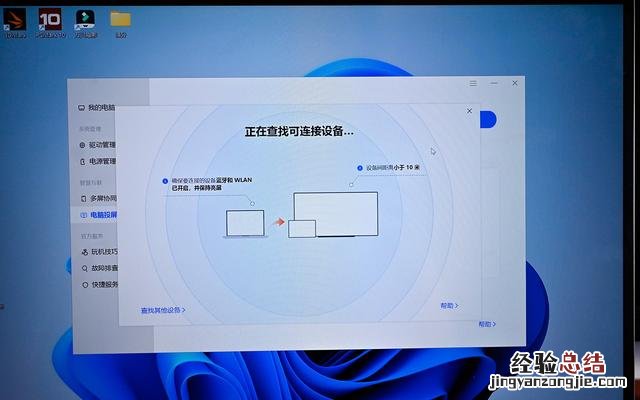
進入投屏界面,當電視和筆記本都開機,并在一個WiFi環境下時,開始查找設備 。
文章插圖
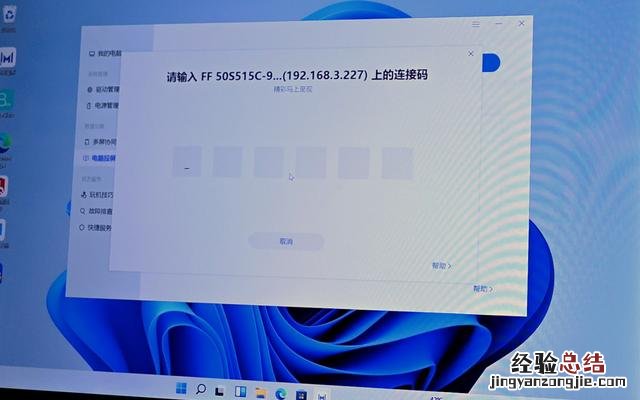
很快 , 就找到了電視產品,需要輸入連接碼,看來投屏會很順利 。
文章插圖
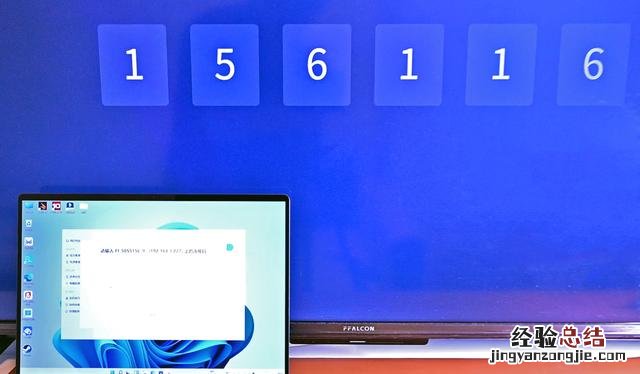
而電視上已經顯示連接碼,連接也變得十分輕松 。
文章插圖
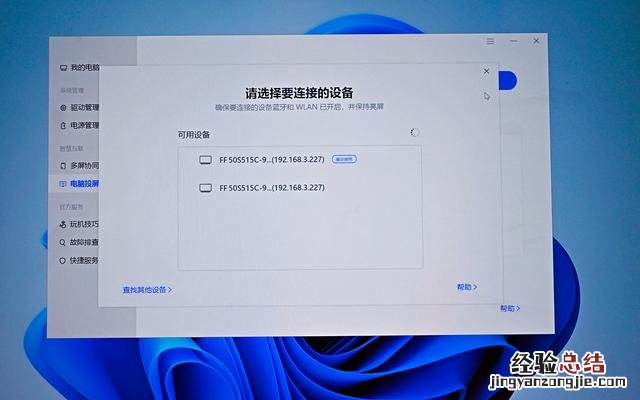
針對一個區域可能有多臺電視的情況,榮耀也設置了可連接設備,和最近連接的設備,方便你選擇投屏的電視 。
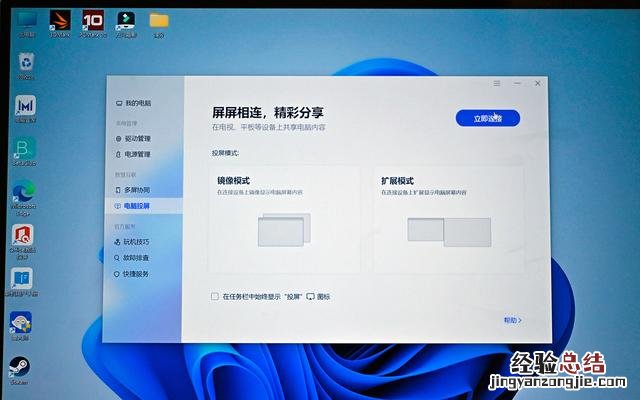
文章插圖
然后就是直接連接了,可以選擇鏡像模式,或者擴展模式 。
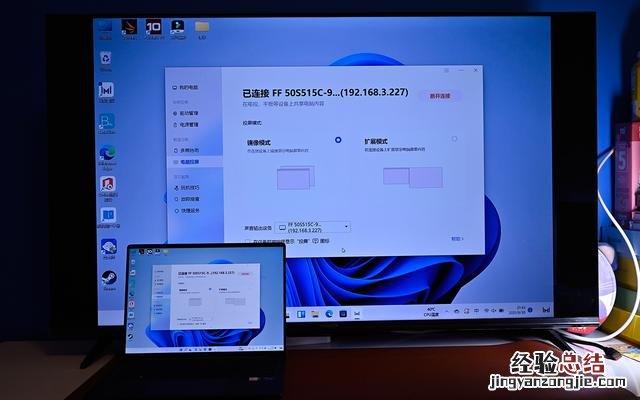
文章插圖
可以看到,鏡像模式下,清晰度極高,但筆記本屏幕是3:2比例 , 電視上自然也是適配這一比例的 。
【筆記本電腦投屏方法 筆記本怎么投屏】
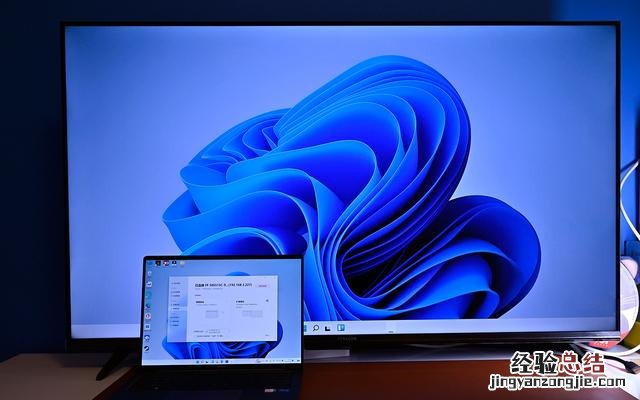
文章插圖
而擴展模式下,電視又恢復成16:9的比例 , 方便展示 。
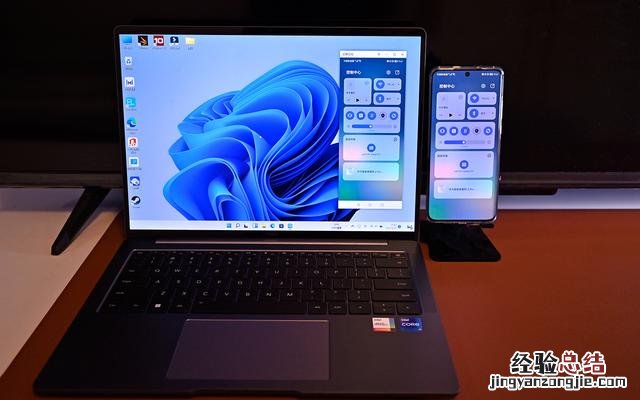
文章插圖
別忘了,榮耀筆記本還可以多屏協同,將手機屏幕投射到筆記本上 。但是 , 此時就不能將筆記本屏幕再投射到電視上了,否則……想想都有點想不清楚 。
這是首次連接 , 而下一次 , 直接Fn+F11投屏就很可以了 。
文章插圖
總之,榮耀MagicBook V 14的投屏體驗還是很好的 , 相信你家的4K智能電視,應該都可以用V 14投屏顯示,并且方便各種連接 。而這一技術,和榮耀的筆記本領域的不斷研發是分不開的 。據說,榮耀筆記本的研發團隊正在加緊研發 , 將各種軟硬件結合的技術不斷提供給用戶,這種干勁和態度,還是值得認可的 。
可以預見的是,未來電視和筆記本的連接會更為便利,比如都支持WiFi 6的話,獲得更快捷的體驗 。